開始之前
第一次使用:裝到手機桌面
依公司開通:駕駛艙依公司開通:YuTeam 手機端需要使用的人更新 2026-09-16
駕駛艙和 YuTeam 手機端是「網頁 App」,不用去 App Store 或 Play 商店下載。先確認公司要求你用哪一套,只安裝需要的系統;用手機開一次網址、加到主畫面,之後就能從桌面圖示進入。
哪些要裝、哪些不用
依公司開通安裝 駕駛艙、YuTeam 手機端;只使用其中一套,就只裝那一套
用電腦操作 OS 門市管理、YuTeam 後台(欄位多、表格寬,手機上不好按)
用電腦操作 OS 門市管理、YuTeam 後台(欄位多、表格寬,手機上不好按)
YuTeam 用來打卡、看班表、請假與看薪資單;駕駛艙用來做檢查表、接任務與回報異常。OS 門市管理只在主管交辦叫貨、簽收等工作時使用,登入網址每家公司不一樣,格式是 ordersome.com.tw/公司代號/login。下面的 QR 只有駕駛艙和 YuTeam,因為這兩個才適合加到手機桌面。
帳號不用另外申請
駕駛艙使用 OS 叫貨系統那組帳號密碼。YuTeam 帳號由公司人資建立,會寄報到邀請信給你。兩套帳號不一定是同一組;不要拿其中一套的密碼反覆嘗試另一套。
用手機掃這裡最快
手機相機直接對著掃,不用另外裝掃描 App。掃到之後照下面第二段「加到主畫面」做完。
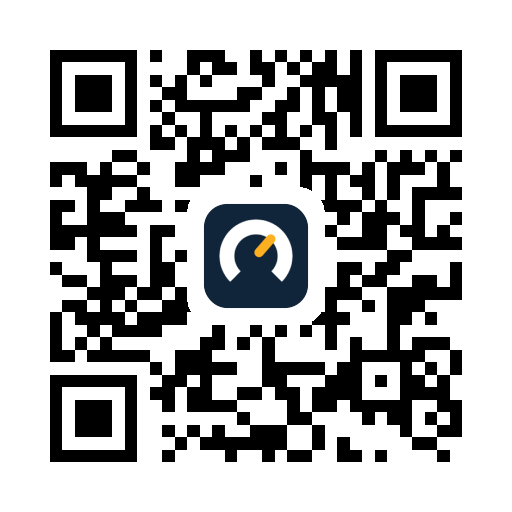
ordersome.com.tw/cockpit/
solo-dine.ordersome.com.tw/login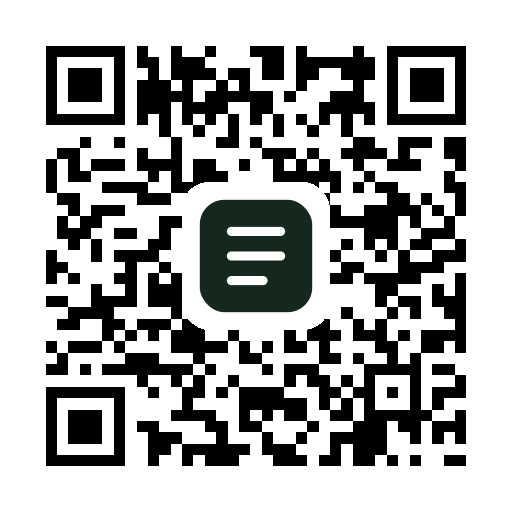
把說明帶回自己手機看
加到主畫面
iPhone 和 Android 的做法不一樣,請看自己的那一欄。

深藍底、白色儀表、橘色指針

綠底、白色 Yu,橘色圓點
認圖示就認這兩顆
桌面上看到這兩顆就是對的,點下去都是全螢幕、沒有網址列。名稱可以在加入的時候自己改,改了不影響功能。
iPhone / iPad
一定要用 Safari 開
用 Chrome 開不會有「加入主畫面」這個選項。這是 iPhone 系統的限制,不是網站壞掉。
用 Safari 打開網址(或用相機掃上面的 QR 碼,掃到後它會用 Safari 開)
點畫面最下面中間的「分享」鈕
就是那個往上的箭頭。如果沒看到那排按鈕,往下滑一下畫面就會出現。
在選單裡往下滑,選「加入主畫面」
名稱可以自己改,例如打「打卡」,按右上角「加入」。
回桌面點那個新圖示
從這裡打開才是全螢幕、沒有網址列的樣子。
Android
用 Chrome 打開網址(或用相機掃上面的 QR 碼)
點右上角的三個點
選「安裝應用程式」或「加到主畫面」
手機版本不同寫法不一樣,是同一件事。
回桌面點那個新圖示
有使用駕駛艙時,再打開通知
路徑 駕駛艙首頁的「還沒開啟通知」卡片,或【帳號】頁的通知開關
不開通知的話,被指派任務、有人回你的異常單、有單子等你簽核,手機都不會響;你只會在自己想到要點進來時看到。只使用 YuTeam 的人可以略過這一段。
首頁那張卡片只有在還沒開通知的時候才會出現,開好之後就不再顯示;之後要再關掉或重開,到【帳號】頁找那一列通知開關。
iPhone 和 Android 最大的差別就在這裡
Android:進去把通知打開,瀏覽器跳出來問的時候按「允許」就好。
iPhone:一定要先做完上面的「加入主畫面」,通知才開得起來。 還沒加到主畫面之前,按了也不會成功。這是蘋果的規定。
如果遇到
如果遇到:iPhone 上找不到「加入主畫面」
九成是因為用 Chrome 開的。複製網址,改用 Safari 貼上再開一次就有了。
如果遇到:裝好了,但點開還是看得到網址列
那是點到瀏覽器書籤,不是桌面圖示。駕駛艙的桌面圖示是上面那顆深藍底的儀表圖,點開會是全螢幕。
如果遇到:桌面那顆圖示不是上面那張
2026-09-15 換了新標誌。在那之前就加到主畫面的人,桌面上還是舊的那顆,iPhone 上是一張畫面縮圖、Android 上是黑底一個白色的「駕」字。系統本身已經是新版,只有那顆圖不會自己換掉。想換成新的:長按舊圖示刪掉,照上面再加一次。不換也可以用,沒有任何功能差別。
如果遇到:掃了 QR 碼卻打不開
先確認手機有連上網路。門市 Wi-Fi 有時候會擋,關掉 Wi-Fi 改用手機網路再掃一次。
如果遇到:登入說「你還不是駕駛艙成員」
帳號密碼是對的,只是還沒被加進駕駛艙成員名單。跟你的店長或公司管理員說一聲就好,不用重辦帳號。
如果遇到:不知道該掃哪一個 QR 碼
先問主管公司要求你使用 YuTeam、駕駛艙,還是兩套都要。不要因為這裡有兩個 QR 碼就全部安裝。
換手機了怎麼辦
新手機重做一次就好,不用通知任何人,資料都在系統上不會不見。舊手機上的圖示長按刪掉即可。