駕駛艙・老闆/區主管/店長
設每天固定要做的事:例行工作與檢查表範本
需開通:駕駛艙老闆區主管店長更新 2026-10-23
設一次,系統就照你選的週期自動開任務給負責的人,不用每次重新交辦。
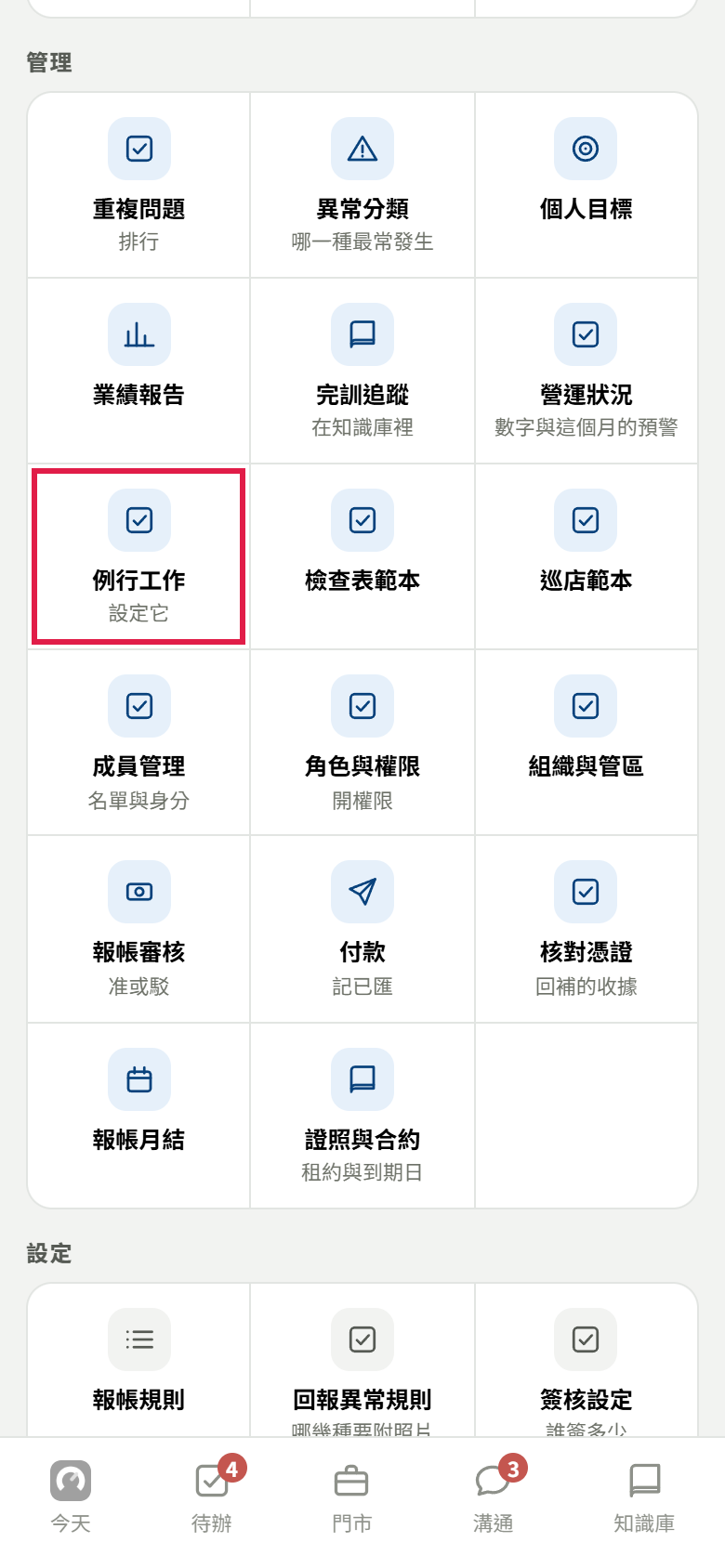
路徑 駕駛艙 → 右上角【全部功能】→【例行工作】
電腦上改檢查表 OS 後台 →【巡店與檢查表】→【檢查表範本】(做法看下面「在電腦上改檢查表(OS 後台)」那一條)
- 在【今天】點右上角【全部功能】(四個小方塊)
- 在「管理」那一組點【例行工作】
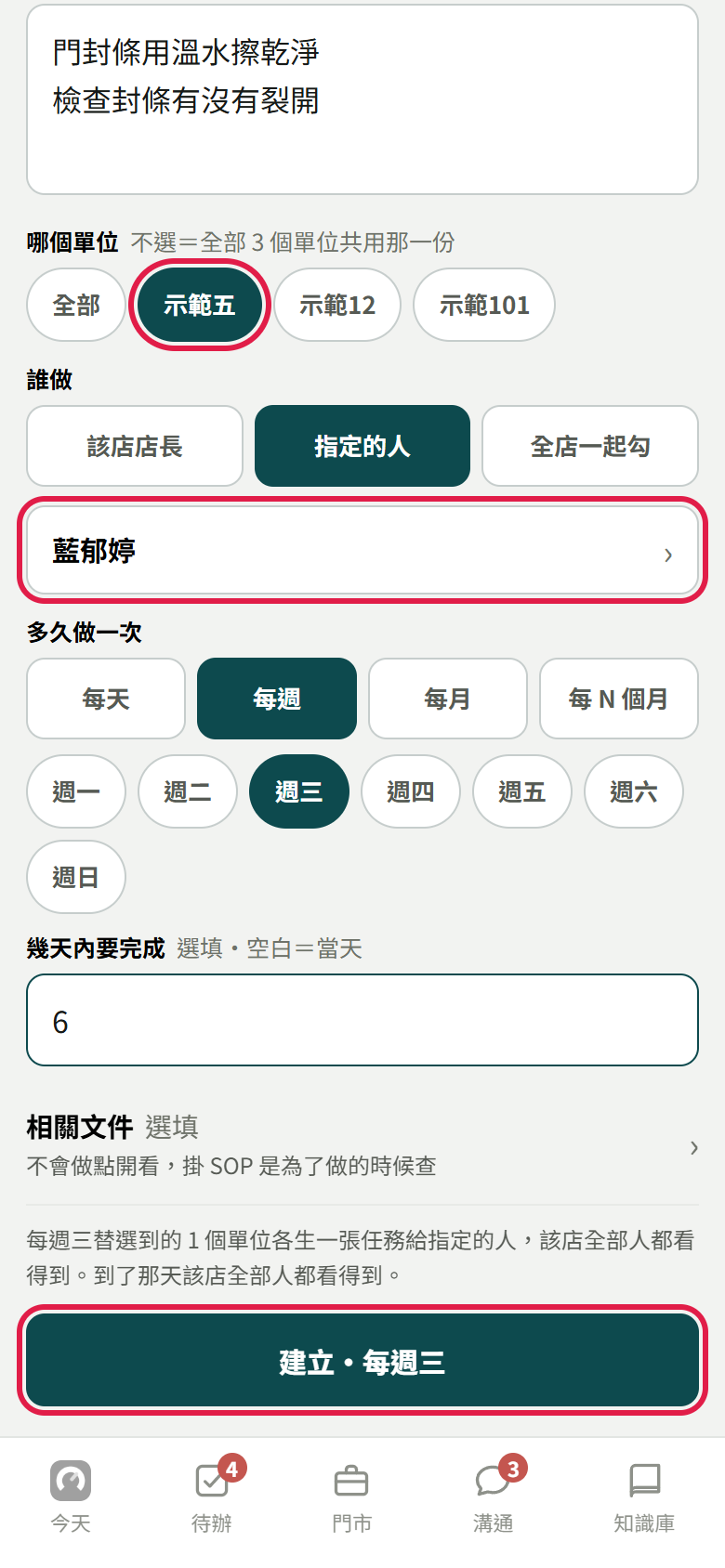
- 填「這件事叫什麼」,「項目」一行寫一件
- 「哪個單位」點要做這件事的店
- 「誰做」點【該店店長】,或點【指定的人】再選一個人
- 「多久做一次」點【每天】【每週】【每月】或【每 N 個月】,每週再點星期幾
- 按最下面的【建立・…】,例如【建立・每週三】
如果遇到
點標題打開,只看跟你有關的那一條。
找不到【例行工作】
【例行工作】在【全部功能】的「管理」那一組,下面小字寫「設定它」。旁邊的【檢查表範本】【訪巡表單】點了會開到同一頁的那個分頁。
你看到「例行工作由店長以上設定;員工每天在自己的待辦看到並照著做。」,或在【全部功能】最下面【你目前用不到的(○ 項)・看看是哪些】裡看到【例行工作】寫「例行工作由店長以上設定」,代表這個帳號的身分是員工,權限不足。到【全部功能】→【成員管理】,在那個人那一列按【改身分】,改成店長、區主管或老闆(要有「管理成員」權限的帳號才改得動),做法看〈管理駕駛艙成員、職務與權限〉。
員工不用設:例行工作到了那天會自動開成一張任務,派給誰就出現在誰的【待辦】。
「指定的人」要怎麼選、名單裡有人是灰的
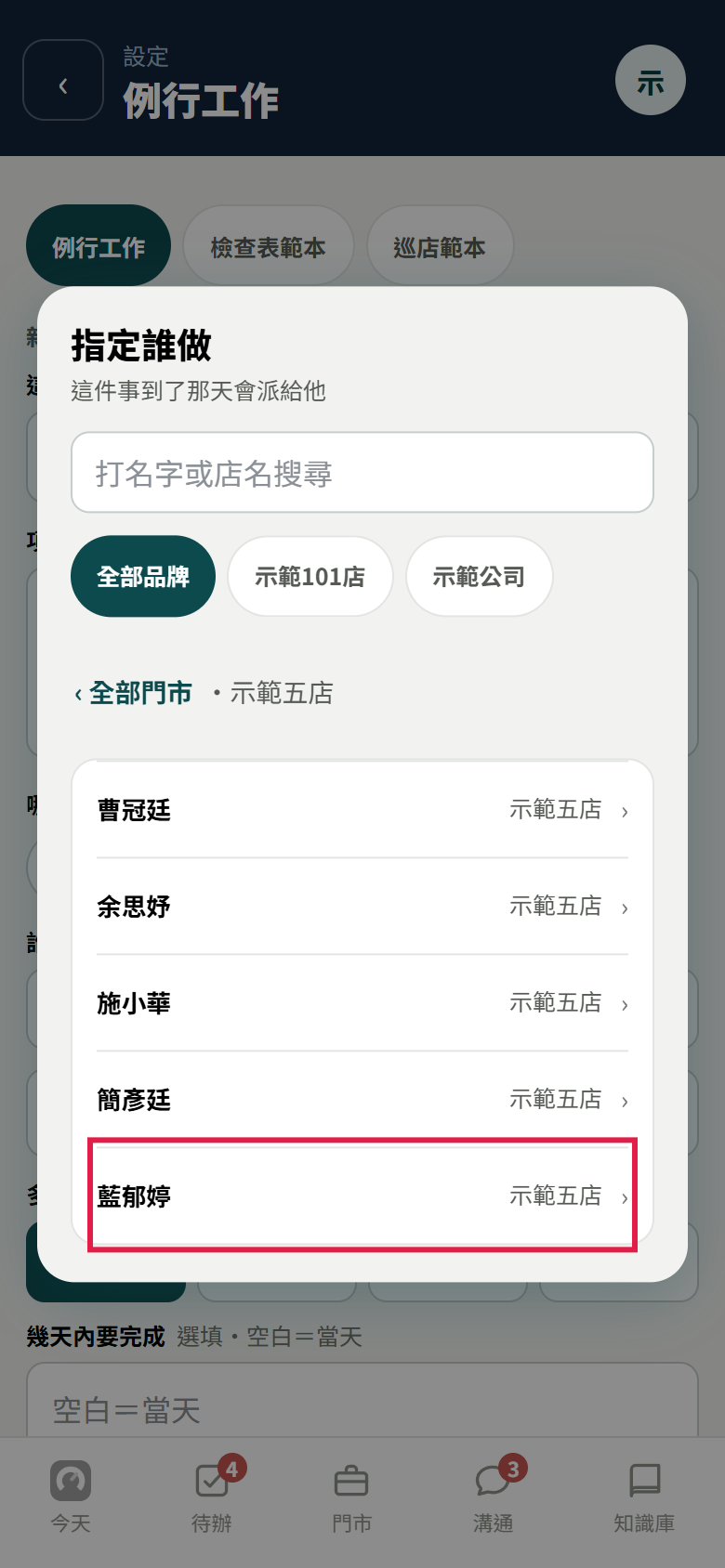
點【指定的人】,再點下面「選一個人」那一格,會跳出「指定誰做」。先點那家店(後面寫幾人),再點那個人;上面可以打名字或店名搜尋。
- 剛打開時每一列寫「確認中…」:等一下就點得動。
- 寫「公司規定派不到」:公司設了誰可以派任務給誰,你的職級派不到他。改選別人,或改選【該店店長】。
- 寫「還沒設職級,派不到」:那個人還沒設職級,設好職級才派得到。
【該店店長】和【指定的人】差在哪
- 【該店店長】:到了那天,任務派給那家店的店長;那家店沒有店長時,派給老闆。
- 【指定的人】:到了那天,任務派給你選的那個人。
不管派給誰,那家店的人都看得到這張任務;沒做完會一直留在負責人的【待辦】。
「哪個單位」不點店會怎樣
停在【全部】=畫面上列的每一家店各建一筆,每一家各開自己的任務。只要某幾家,就點那幾家。
- 老闆看到「不選=全部 ○ 個單位共用那一份」:全部就是全公司。
- 區主管看到「「全部」=你管的 ○ 家,不是全公司」。
- 只管一家的店長看到「你只有一家」。
建好之後,一家店是清單裡的一列;之後要換店,請在那家店另外新增一筆。
每週、每月、每 N 個月、完成期限、相關文件怎麼填
- 【每週】:下面再點星期幾。
- 【每月】:在「幾號」選【每月 ○ 號】。
- 【每 N 個月】:點 2、3(季)、4、6 或 12(年),再選「幾號」和「從哪一天開始算」(第一次就是那一天)。
- 「幾天內要完成」選填,空白=當天要做完。週清可以填 6、月清填 7;到期日從那一天開始算。
- 「相關文件」選填,掛一份做法說明,做的人點開就能查。
按鈕上的字會跟著你選的週期變,例如【建立・每天】【建立・每週三】。
建好之後,任務什麼時候出現
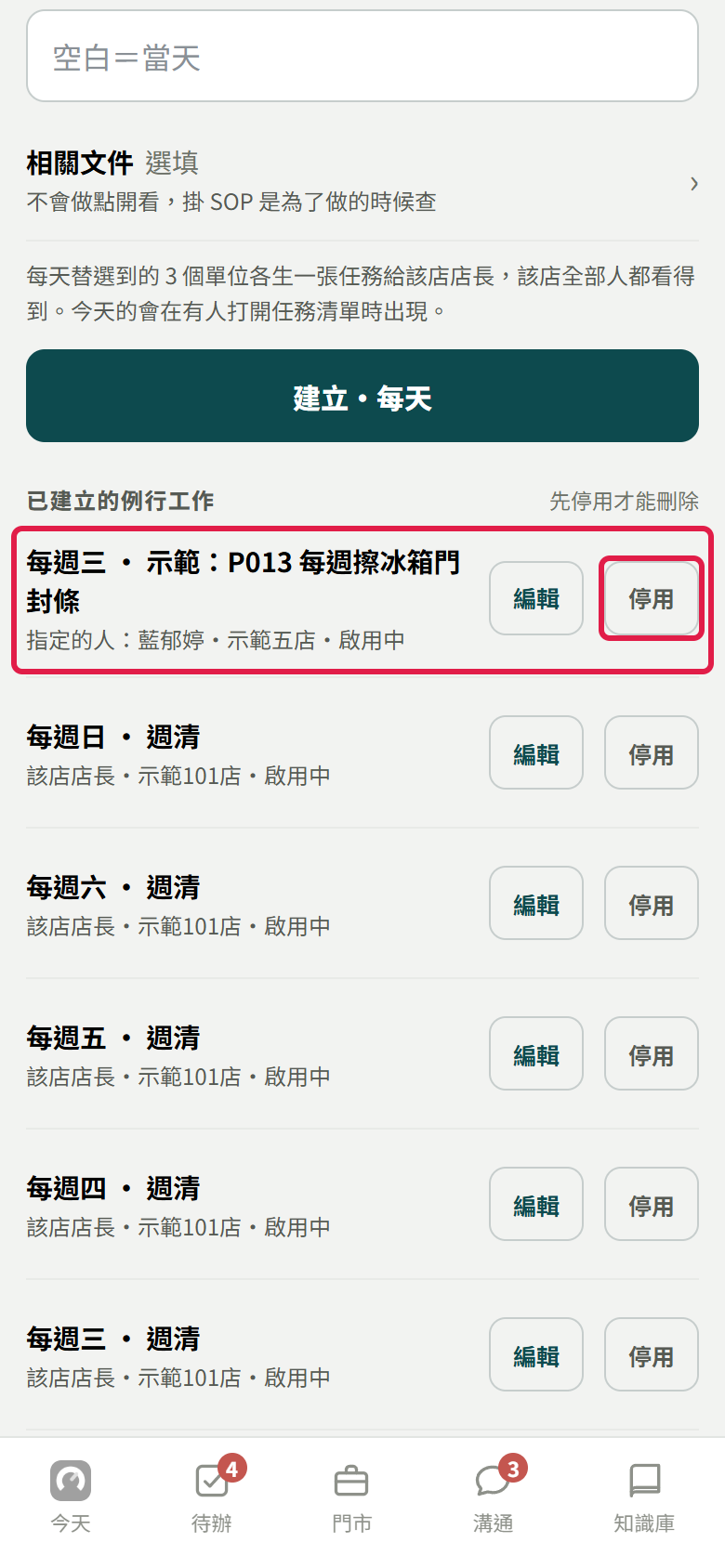
上面出現綠色的「✓ 已加進 ○ 個單位・…」就建好了,下面「已建立的例行工作」會多一列,寫週期、名稱、誰做、哪家店、「啟用中」。
- 【每天】:今天的那張,有人打開任務清單時就會出現;每天早上系統也會自己開好。
- 每週、每月、每 N 個月:到了那天才開,那家店的人都看得到,負責人會收到「例行工作到期」通知。
- 建立當天以前的日子不會補開。
想改已經建好的那一筆
在「已建立的例行工作」按那一列的【編輯】。表單最上面會出現「編輯「…」」和那家店的名字,原本的內容都帶進來了。
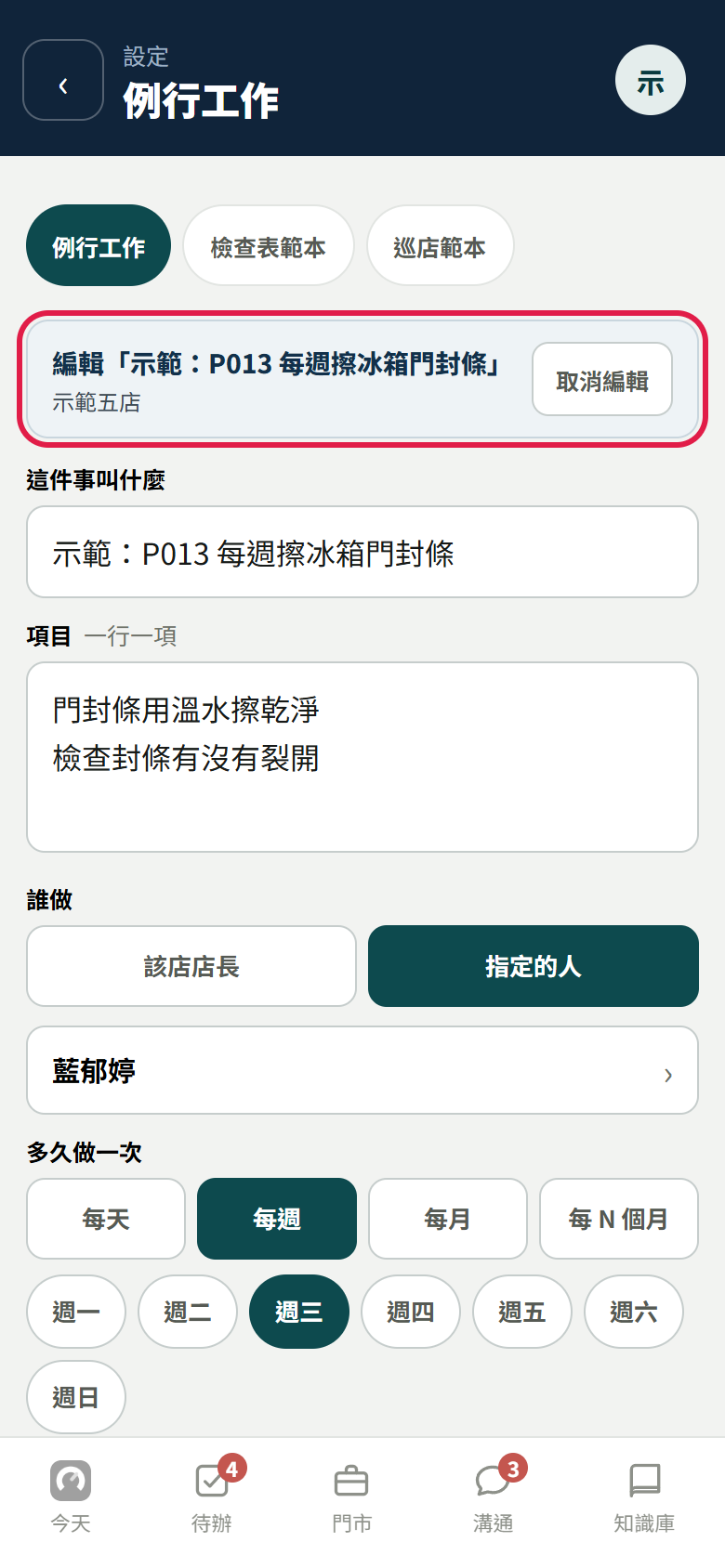
改好按最下面的【儲存變更・…】,上面會寫「✓ 已存好「…」,下一次起照新的內容」。不改了按【取消編輯】,表單回到新增。
- 門市不能換,也不能改成【全店一起勾】;要換店或改成檢查表,請另外新增一筆。
- 今天已經開出來的那張不會跟著改;要改今天那張,打開那張任務按右上角的【編輯】。
- 週期有改的話,從今天起照新的週期算,不會補開以前的日子。
- 只有你管得到的門市那一列才有【編輯】。
想暫停或刪掉一件例行工作
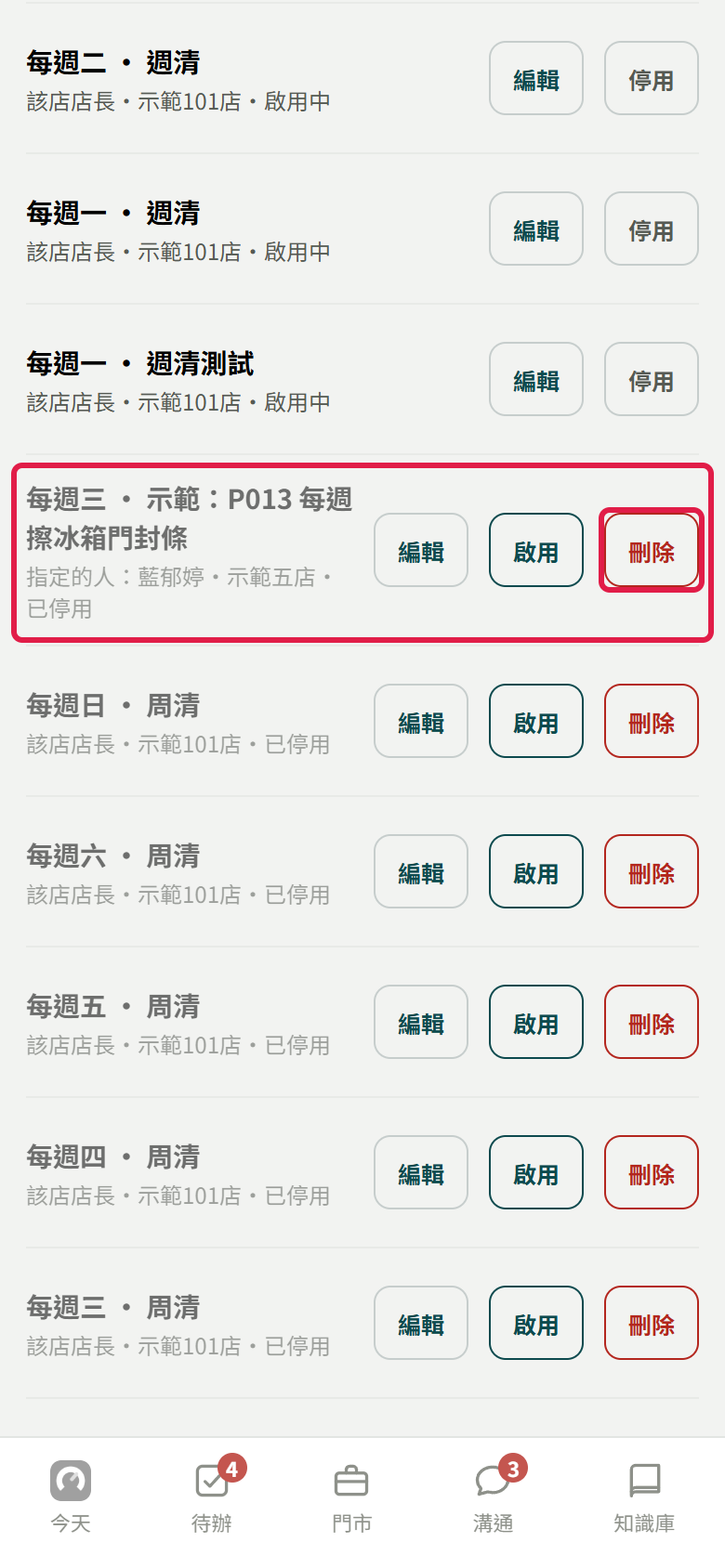
按那一列的【停用】,那一列變灰、寫「已停用」,之後不會再開任務。要恢復就按同一列的【啟用】。
刪除要先停用:停用的那一列才有【刪除】。按下去會問「刪除「…」?刪除後它不會再出現在這裡,也不會再產生任務。以前產生過的任務不受影響。」,按確定就刪掉了。
要全店當班的人一起勾,不是交給一個人
「誰做」點【全店一起勾】,「什麼時段」點【開店】或【關店】,再按【加進 ○ 個單位的開店檢查表】(或關店檢查表)。不用選週期,每天的檢查表都會有。
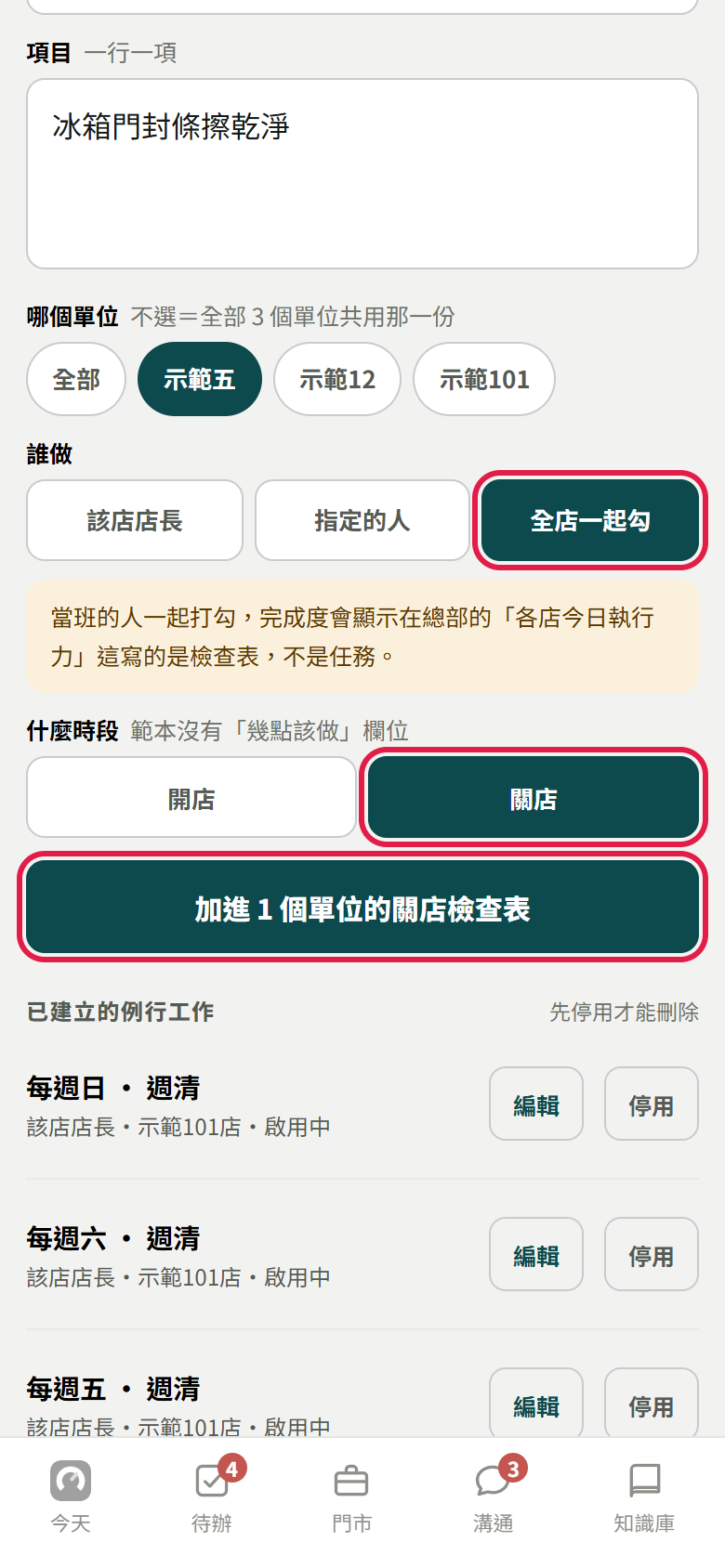
成功會寫「✓ 已加進 ○ 個單位・員工打開閉店檢查表,會看到「…」這個工作區(已經有同名的工作區就加在那裡面)」。這件事的名字就是檢查表上的工作區名字,項目一行一條。老闆不點店的話,是加進「全部單位共用」那一份。
看不到【全店一起勾】,代表你沒有「修改開關店檢查表」的權限,看〈看到「檢查表清單由店長以上設定。」〉那一條。
在電腦上改檢查表(OS 後台)
OS 後台左邊點【巡店與檢查表】,上面點【檢查表範本】分頁。【檢查表執行率】、【檢查表修改紀錄】頁上也連得過去;執行率點開某一天,按【改這家店的範本 ›】會直接打開那一家。這裡改的跟駕駛艙【檢查表範本】是同一份,在哪一邊改都一樣,存好之後今天已經開出來的清單也會跟著換(已經勾過的留著)。
- 「改哪一份」選全部單位共用、品牌那一份或某一家店;自己改過的店後面寫「(自己改過)」。只管一家的店長打開就是自己那家。
- 點【開店表】或【收班表】。下面一個工作區一張卡,卡上寫「開店表 ○ 項・收班表 ○ 項」。
- 每一條可以改名稱;「不用/拍照/填數字」點一個,填數字可以再填合理範圍;有分班的店可以選「每一班都要」或「只有早班」這類;「搬到」換到別的工作區;▲▼ 換順序、✕ 刪掉;【+ 怎麼做】寫說明、放範例圖(剛加、還沒儲存的那一條要先儲存才按得開)。
- 工作區卡上可以【改名】(打新名字按【確定改名】)、【刪除工作區】、▲▼ 排順序;每張卡下面【加一項】,最下面【新增工作區】。改名、刪除、排順序開店表與收班表一起改。
- 改過之後,頁面最上面和最下面都會出現一條「○○改了還沒存」,按【儲存】才算數;不要了按【放棄修改】。改名也要按【儲存】。
- 某一家店要改回跟上一層一樣,按【改回跟上一層一樣】(會先問一次)。要把一家店的範本給別家,在「改哪一份」選那一家,按【把這一家的範本複製到其他門市】,勾門市按【下一步】;已經自己改過的店預設保留,要換掉選「蓋過去」,再按【確定複製】。
看到「你只能改自己管到的門市,「全部單位共用」那一份請洽能改全公司清單的人」:在「改哪一份」改選你管的那一家店。看到「你沒有修改檢查表範本的權限」:請老闆到 OS 駕駛艙【全部功能】→【角色與權限】,在你的身分或職務打開「修改開關店檢查表」。看到「你現在看的是別家公司的檢查表範本,這裡只能看」:要用那家公司的帳號登入才改得動。看得到哪幾頁照 OS【角色權限】的「巡店與檢查表:檢查表執行率、範本與修改紀錄」那一格。
改開店或閉店檢查表的項目
- 點上面的【檢查表範本】分頁(例行工作最下面的【編輯檢查表項目】也會到這裡)。
- 「看哪個範圍的」點那家店(只管一家的店長直接就是自己那家),下面「工作區」點要改的那一個。
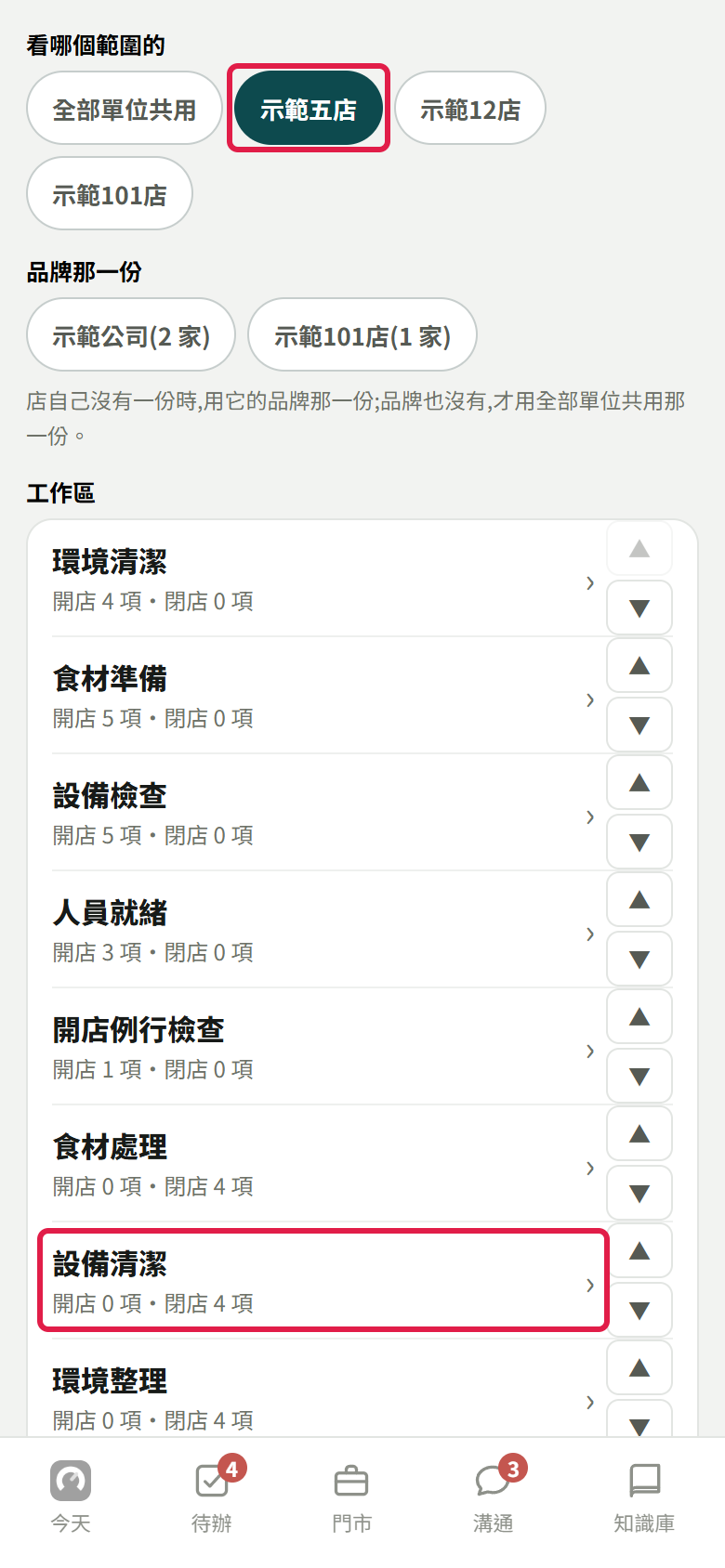
- 上面點【開店檢查表】或【閉店檢查表】,按【+ 加一項】,打要做的事。
- 這一條要不要留證據,點【不用】【拍照】或【填數字】。
- 按【儲存】。
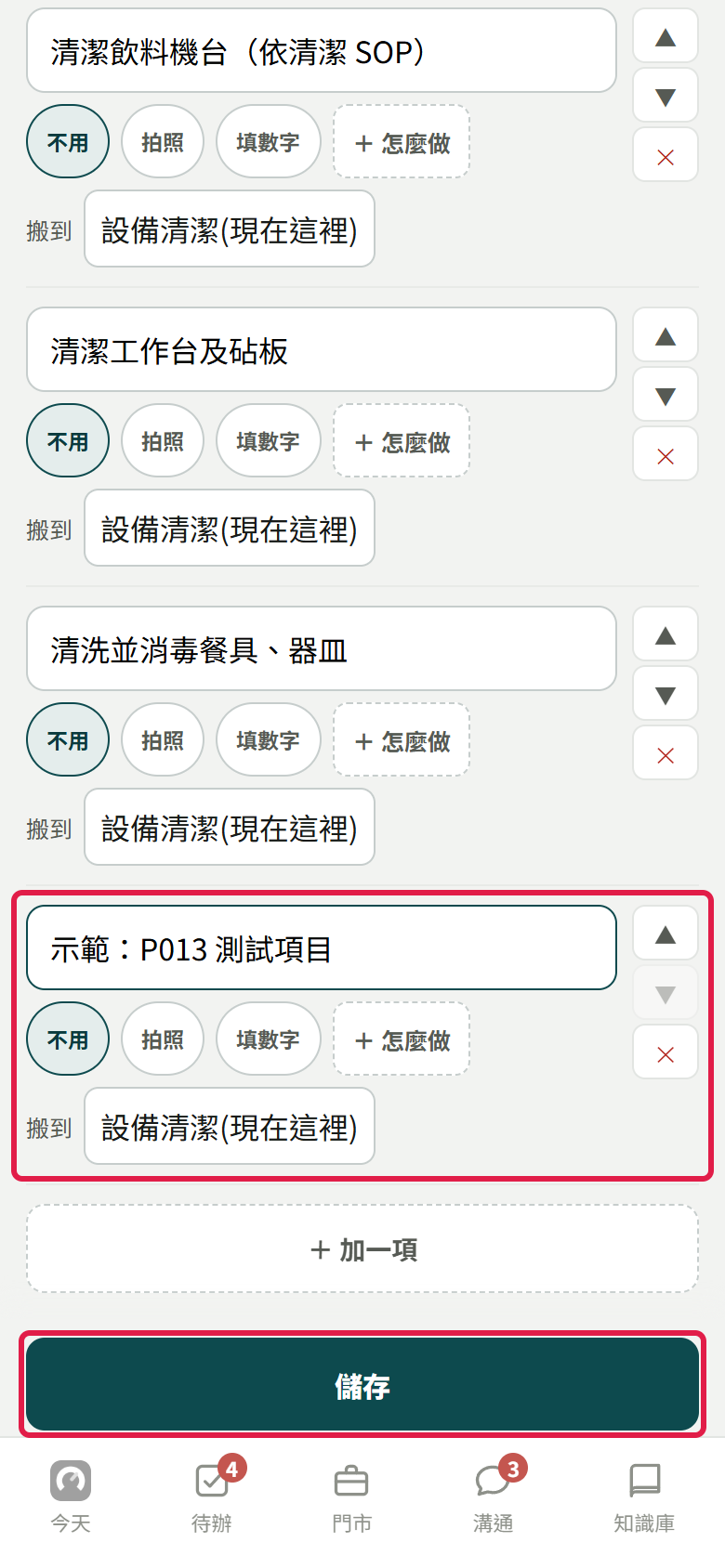
按下去之後按鈕會變成「存檔中…」,可能要等十幾秒;等上面的「尚未儲存」不見、分頁上的項目數變了,就存好了。
這一步目前有問題,修好後會更新
存好之後畫面不會出現「已儲存」字樣,只能看「尚未儲存」有沒有消失。
其他做法:
- 不要的那一條按右邊的 ✕,再按【儲存】。
- ▲▼ 換順序;「搬到」選別的工作區,可以把這一條搬過去。
- 【+ 怎麼做】可以寫這一條的做法、放範例圖。寫好之後,員工檢查表上這一條旁邊會多一顆問號圓鈕,點開看到的就是這一段;這個是自己存的,不用再按【儲存】。
- 選【填數字】的那一條可以填「合理範圍」的下限和上限,員工填到範圍外會變紅(只提醒,不擋)。閉店表只填下限,就是收班最低量,填得比它少或沒填,下一班打開開班表最上面會看到。
- 有分早晚班的店,每一條下面會有「哪一班」:【兩班】兩班的表都有,選某一班就只有那一班有。
存好之後,今天已經開出來的檢查表會立刻換成新版,已經勾過的項目和紀錄都保留。從門市的檢查表按【編輯工作區與項目】,或在某個工作區裡按【✎ 編輯】,也會進到這一頁。
「看哪個範圍的」要選哪一個
員工看到的是:店自己有一份就用店的;沒有就用它的品牌那一份;品牌也沒有,才用「全部單位共用」那一份。
- 老闆可以選【全部單位共用】、某一家店,或下面「品牌那一份」的某個品牌。
- 區主管可以選【我管的全部門市(○ 家)】或自己管的某一家;看不到「全部單位共用」是正常的,那一份會影響管區外的店。
- 只管一家的店長沒有範圍鈕,上面寫「正在改:店名」。
選好之後,下面「整份編輯」那兩列會寫這一份的狀況,例如「這一家自己改過」或「沒有自己一份,用上層那份」。品牌那一份按不動時,下面會寫原因:只有一個品牌,或只有能改全公司清單的人改得動。
工作區要新增、改名、刪掉或排順序
員工打開開店或閉店檢查表,會先看到一張一張的工作區卡,點一個只列那個工作區要做的事。多一個工作區就是多一張卡。
- 新增:在工作區清單下面按【+ 新增工作區】,打名字(例如冷台),按【建立】,接著在那個工作區加至少一項並按【儲存】,員工那邊才會出現這張卡。
- 改名:點進那個工作區,按【改名】,打新名字再按【改名】,上面會寫「✓ 已改名為「…」」。
- 刪除:點進那個工作區,按【刪除】,會問「要刪掉「…」這個工作區嗎?開店 ○ 項、閉店 ○ 項會一起刪掉。今天已經勾過的紀錄都留著。」。某一張表只剩這一個工作區時不能刪;要清空請到「整份編輯」按【恢復預設】。
- 排順序:回到工作區清單用 ▲▼ 排,排好按【儲存工作區順序】。
改名、刪除、排順序會把開店和閉店兩張一起改。改名或把項目搬到別的工作區時,今天已經勾過的那一條和「怎麼做」說明會跟著搬。沒寫工作區的項目放在「其他」。
工作區不綁人:看得到那家店檢查表的人,每一個工作區都點得進去;一個人做全部,就一個一個點,或按【全部一起看】。這裡的工作區只管檢查表,跟 YuTeam【崗位設定】裡排班用的「工作區域」「崗位」名字像,但是兩件事、不相通。
畫面寫「這一條跟同一個工作區裡另一條一模一樣」
同一個工作區裡兩條字一樣,系統會當成同一條。改個字或把其中一條刪掉,再儲存。不同工作區有同一件事(例如冷台、炒台都要擦檯面)沒關係。
畫面寫「已經有「…」這個工作區了」或「工作區名字不能有「|」這個符號」
新增或改名時名字跟別的工作區重複,或打了「|」。換一個名字再按一次。
想用 Excel 一次改很多條
在檢查表範本選好範圍,點下面「整份編輯(Excel 匯出入、恢復預設)」的【開店檢查表】或【閉店檢查表】,捲到最下面。
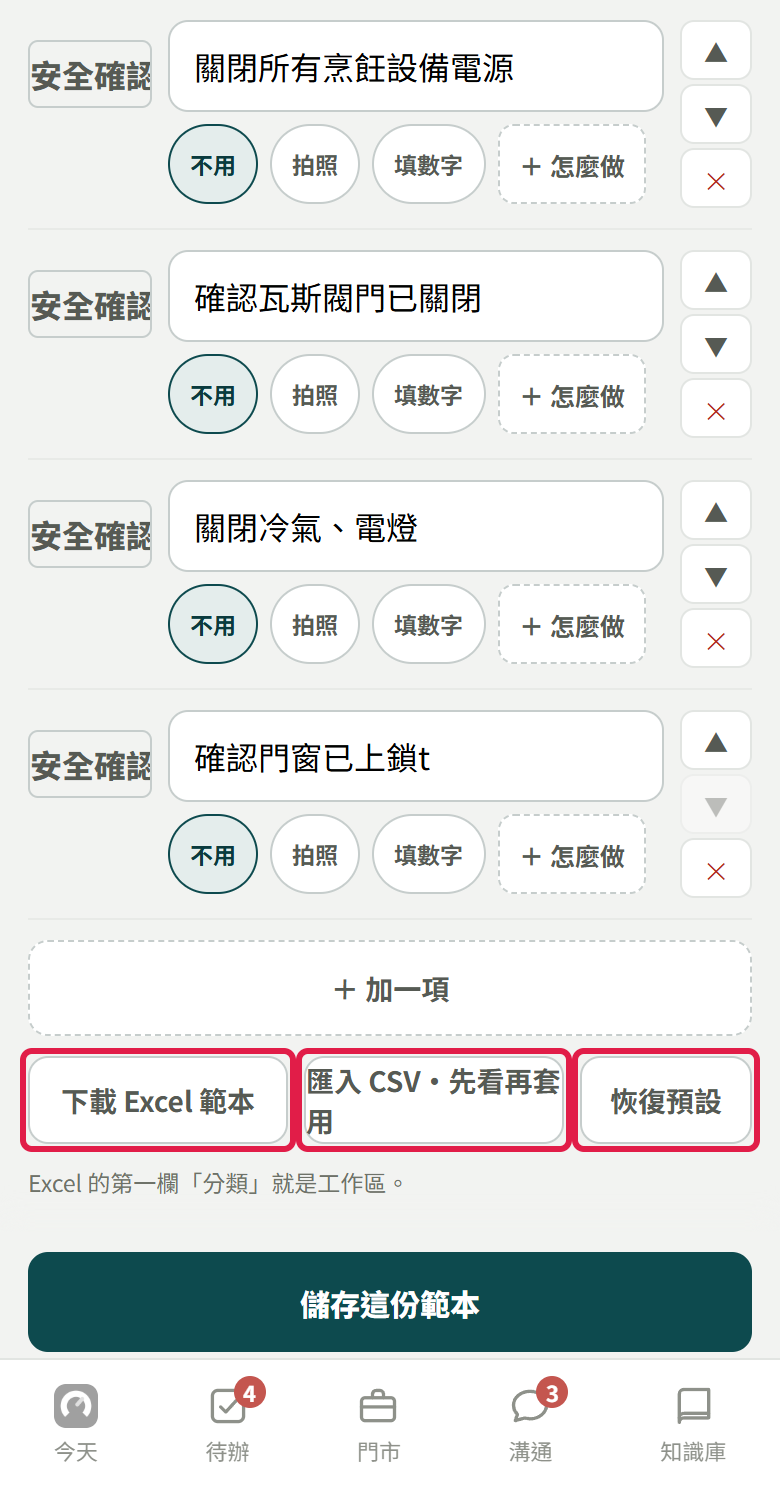
- 按【下載 Excel 範本】,用 Excel 打開改好,存檔格式選「CSV UTF-8(逗號分隔)」。第一欄「分類」就是工作區。
- 按【匯入 CSV・先看再套用】,選那個檔案。
- 畫面先列「匯入之後會變成這樣」:新增、刪掉、原本就有幾條,會被刪掉的一條一條列出來。確定就按【用這一份取代】,不要就按【取消】。
- 帶進來之後,還要按最下面的【儲存這份範本】才算數。
匯入是整份換掉,不是加在後面。
想讓這家店改回用上一層那一份(恢復預設)
在「整份編輯」點那一份,按【恢復預設】。會先問「要把這一份閉店檢查清單的自訂內容整個清掉嗎?清掉之後改用上層那一份;如果上層也沒有,這個單位從明天起就不會再自動長出閉店檢查表。今天已經勾過的紀錄都留著。」,確定就清掉。
只有這一份自己改過才有【恢復預設】。清掉之後,這一列會寫「沒有自己一份,用上層那份」。
想把一家店的清單複製到別家
在「看哪個範圍的」點那一家店,按下面的【把這一家的工作區與項目複製到其他門市】。選要複製開店表、收班表,再勾要複製到哪幾家,按【下一步(選了 ○ 家)】。
有店裡自己一份的門市會標「有店裡自己的設定」,可以按【看差異】,再選【全部保留】或【全部蓋過去】。最後確認名單按【確定複製】,會寫「✓ 已複製到 ○ 家,今天的清單已經換成新的」。工作區和項目會一起複製。
改了範本,某一家店的檢查表沒變
那家店有自己的一份,會蓋過「全部單位共用」和品牌那一份。在「看哪個範圍的」點那家店,改它自己的那一份;或在那一份按【恢復預設】,改回用上一層。
區主管選「我管的全部門市」,存檔時跳出覆蓋提醒
有幾家店的店長自己改過,套用下去會把他們改過的內容一起換成這一份,而且店長不會收到通知。先看列出來的門市名稱,再決定要不要繼續。這個範圍寫不了每一條的「怎麼做」,要寫請選某一家店。
畫面寫「你從檢查表按編輯過來的那家店,不在你管得到的範圍」
下面顯示的不是那家店的清單,不要繼續儲存。回上一頁,從自己管得到的門市進來。代表你的管店範圍沒有那家店,管店範圍怎麼調整看〈管理駕駛艙成員、職務與權限〉。
看到「檢查表清單由店長以上設定。」
你看到這一句,代表這個帳號沒有「修改開關店檢查表」的權限,連例行工作的【全店一起勾】也不會出現。到【全部功能】→【角色與權限】,在你的角色打開「修改開關店檢查表」(要有「管理角色與權限」權限的帳號才進得去),做法看〈管理駕駛艙成員、職務與權限〉。
上面一直掛著「尚未儲存」
改過內容還沒存好。按【儲存】(整份編輯是【儲存這份範本】),等按鈕的「存檔中…」結束、「尚未儲存」不見才算存好,可能要十幾秒。沒存就離開或重新整理,瀏覽器會先問你要不要離開。
設開班、收班提醒
在檢查表範本的「看哪個範圍的」點一家店,捲到最下面「開班/收班提醒」。提醒只能一家一家設,時間到了會通知那家店當天這一班上班的人,以及店長。
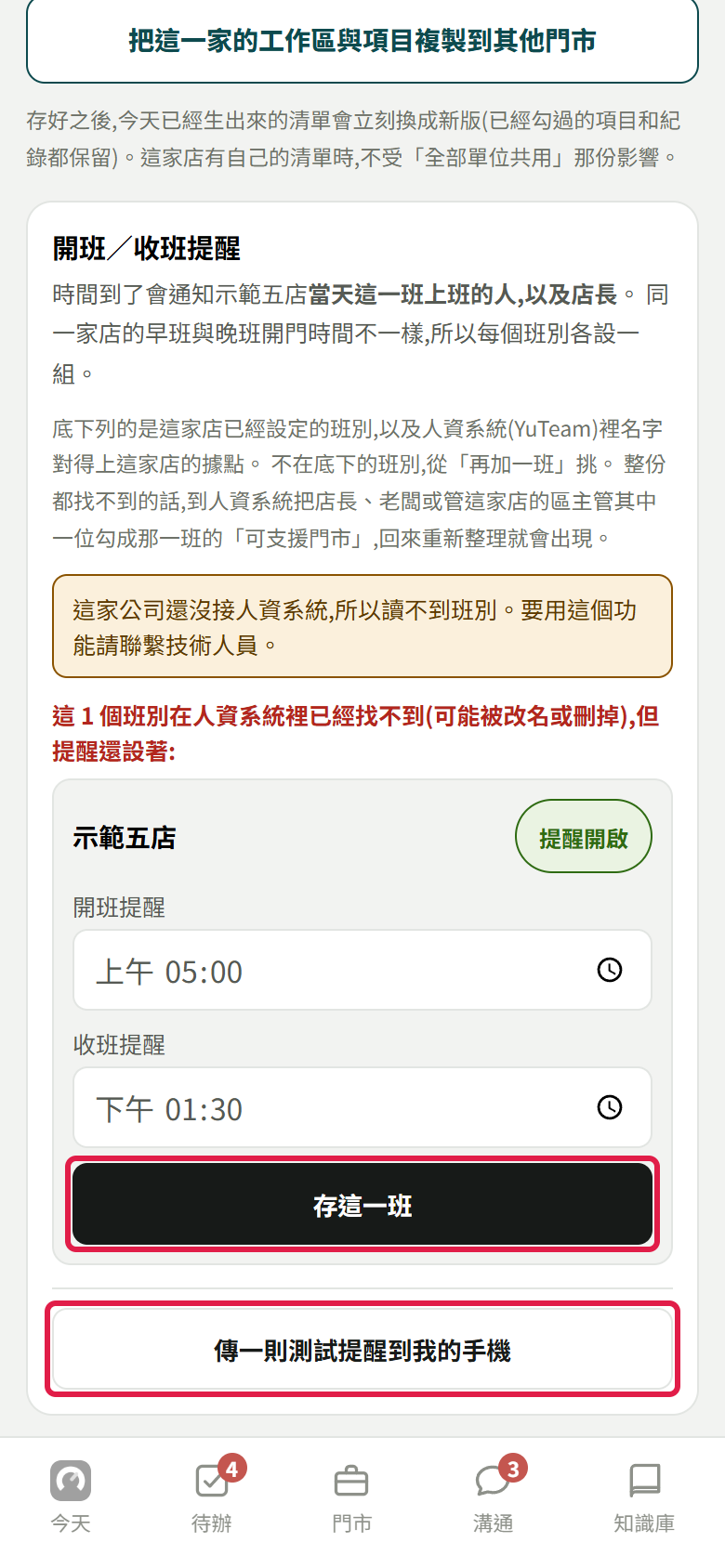
- 每個班別一張卡。點右上角切成【提醒開啟】。
- 填「開班提醒」「收班提醒」的時間,某一格留空就是那一種不提醒。
- 按【存這一班】,會寫「✓ ○○ 的提醒已開啟」。
框裡已經有時間、下面寫「照今天的班表推算(收班是下班前 30 分鐘)」的,是系統照 YuTeam 班表推的建議,一樣要按【存這一班】才算數。要確認自己的手機收得到,按【傳一則測試提醒到我的手機】,這一顆只傳給你自己。
看不到開班/收班提醒,或找不到某個班別
- 下面寫「開班/收班的提醒時間要逐家設定」:上面的範圍先點一家店,提醒才會出現。
- 寫「這家公司還沒接人資系統,所以讀不到班別」:公司還沒接 YuTeam,這個功能用不了,要先接好 YuTeam。
- 班別名稱跟店名不一樣:從下面「再加一班」的下拉挑。
- 整份都找不到:到 YuTeam 把這家店的店長、老闆或管這家店的區主管其中一位,勾成那一班的「可支援門市」,回來重新整理。
- 寫「暫時連不上人資系統,等一下再試。」:等一下往下拉更新。
畫面紅字寫「這 ○ 個班別在人資系統裡已經找不到(可能被改名或刪掉),但提醒還設著」
那一班在 YuTeam 改了名或刪掉了,但提醒還會照時間響。不要了就在那張卡點【提醒開啟】切成【提醒關閉】,再按【存這一班】,會寫「已存(目前關閉,不會發送)」。
按了測試提醒,手機沒跳通知
畫面寫「你的帳號還沒開通知。」:到【帳號】頁最上面按【開啟通知】並允許瀏覽器通知,再回來按一次。寫「送不出去」:到【帳號】頁把通知關掉再重新開一次。這一顆只驗你自己的手機,不代表店裡其他人都開了通知。
設了每月 31 號,2 月會不會漏掉
不會。沒有那一天的月份,系統會自動用那個月的最後一天,設定畫面上也會寫這一句。
儲存時跳「連線中斷,沒存成功」
那是網路斷了,不是資料壞了。換個網路或稍等再按一次;一直這樣就截圖回報。
【訪巡表單】分頁是做什麼的
那是巡店、訪店、訪廠要檢查哪些題目(2026-10-22 起原本的【巡店範本】改名【訪巡表單】):上面是巡店表、中間是訪店表(不打分數、每一家店都選得到)、最下面一列連到訪廠查核表。只有老闆和區主管看得到這個分頁。用巡檢表之前的公司,舊版巡店項目在最下面:選「全公司共用」「品牌」或「單店」,點那一份改題目。套用順序是單店、品牌、全公司、系統內建;改了只影響之後的巡店,已送出的紀錄不會變。
看到「巡店範本只有老闆與營運主管能修改。」,代表權限不足:要有「全公司」範圍的「管理成員」權限,到【全部功能】→【角色與權限】調整。怎麼設題目看〈巡店與督核〉。
清單裡有幾列沒寫店名,也沒有【編輯】
那幾列是你管不到的別家店的例行工作。它們沒有【編輯】,但【停用】【啟用】【刪除】照樣按得到。
這一步目前有問題,修好後會更新
不要按那幾列的任何按鈕,按了會改到別家店的例行工作。只動有寫你管的店名的那幾列。
不可以:把每天要做的事一件一件用「交辦」發
交辦是一次性的。每天固定要做的事,在這一頁設一次,之後系統自己開,不會有人忘記。