駕駛艙・成員管理
管理駕駛艙成員、職務與權限
需開通:駕駛艙登入帳號由 OS 管理老闆有管理成員或管理角色權限的主管加盟主管理自己的門市更新 2026-10-12
改一個人的身分、職務或門市,按【儲存】後只改到他一個人,回到名單就看得到新的身分。
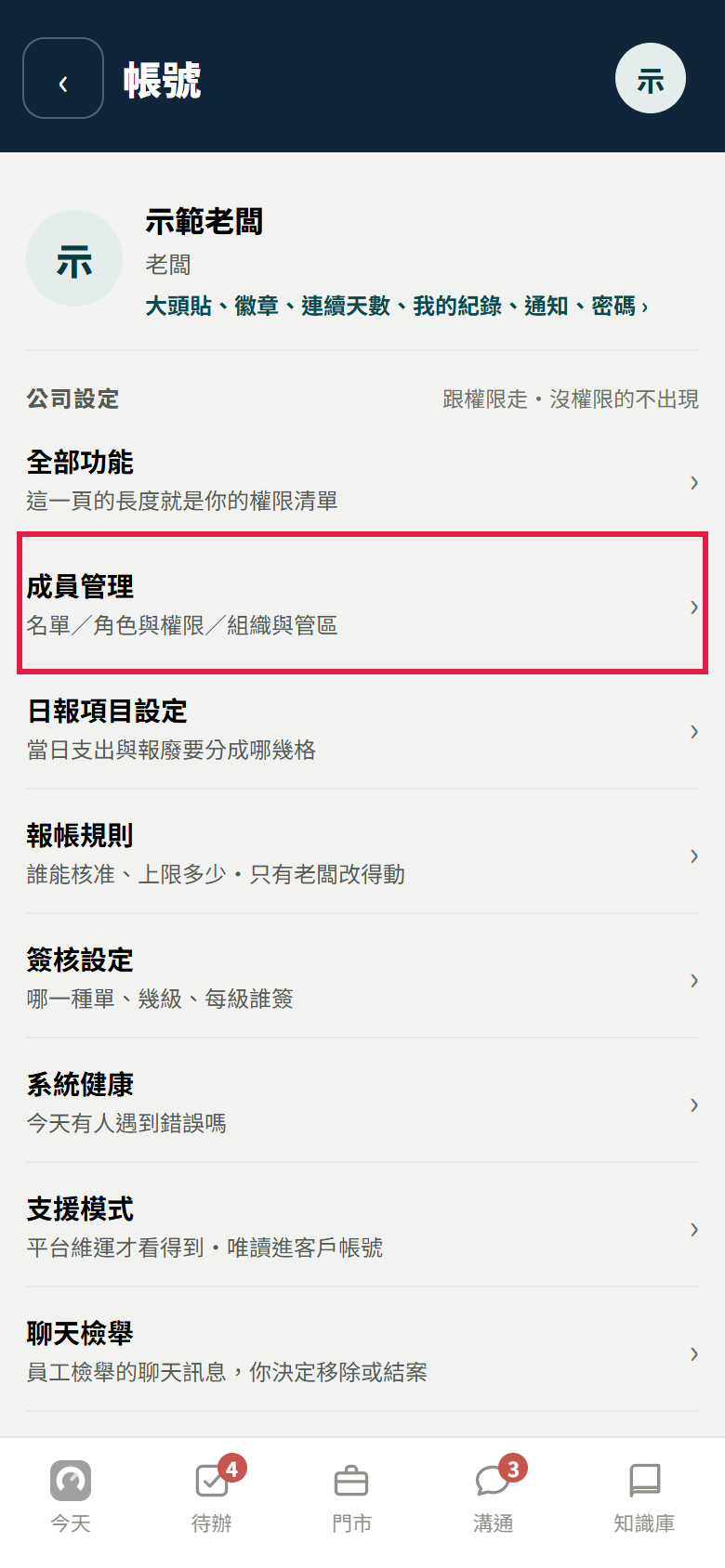
路徑 駕駛艙 → 右上角頭像【帳號】→【成員管理】;也可以從【全部功能】→【成員管理】進入
- 點右上角的頭像,進入【帳號】
- 點【成員管理】
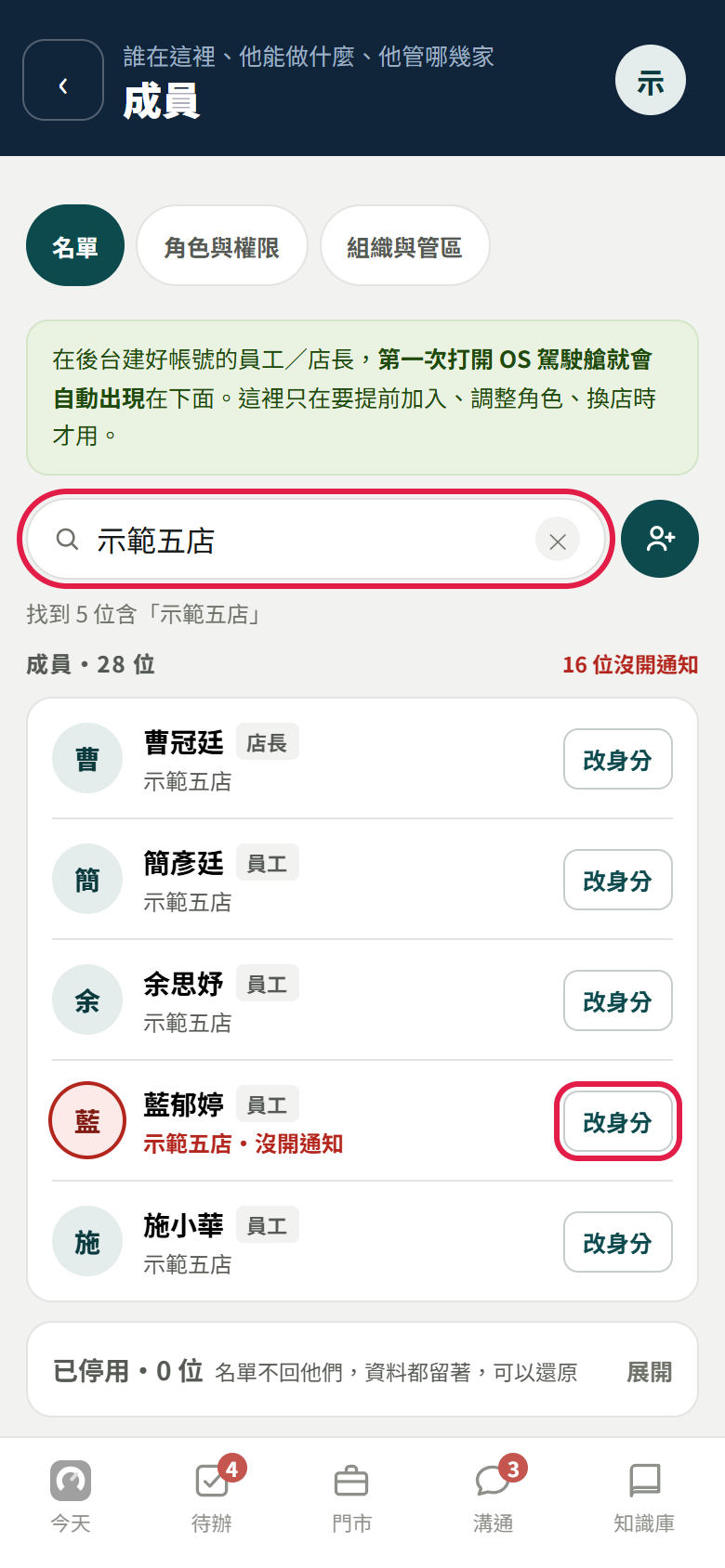
- 在【名單】上方的搜尋列打名字或門市
- 點那個人那一列的【改身分】
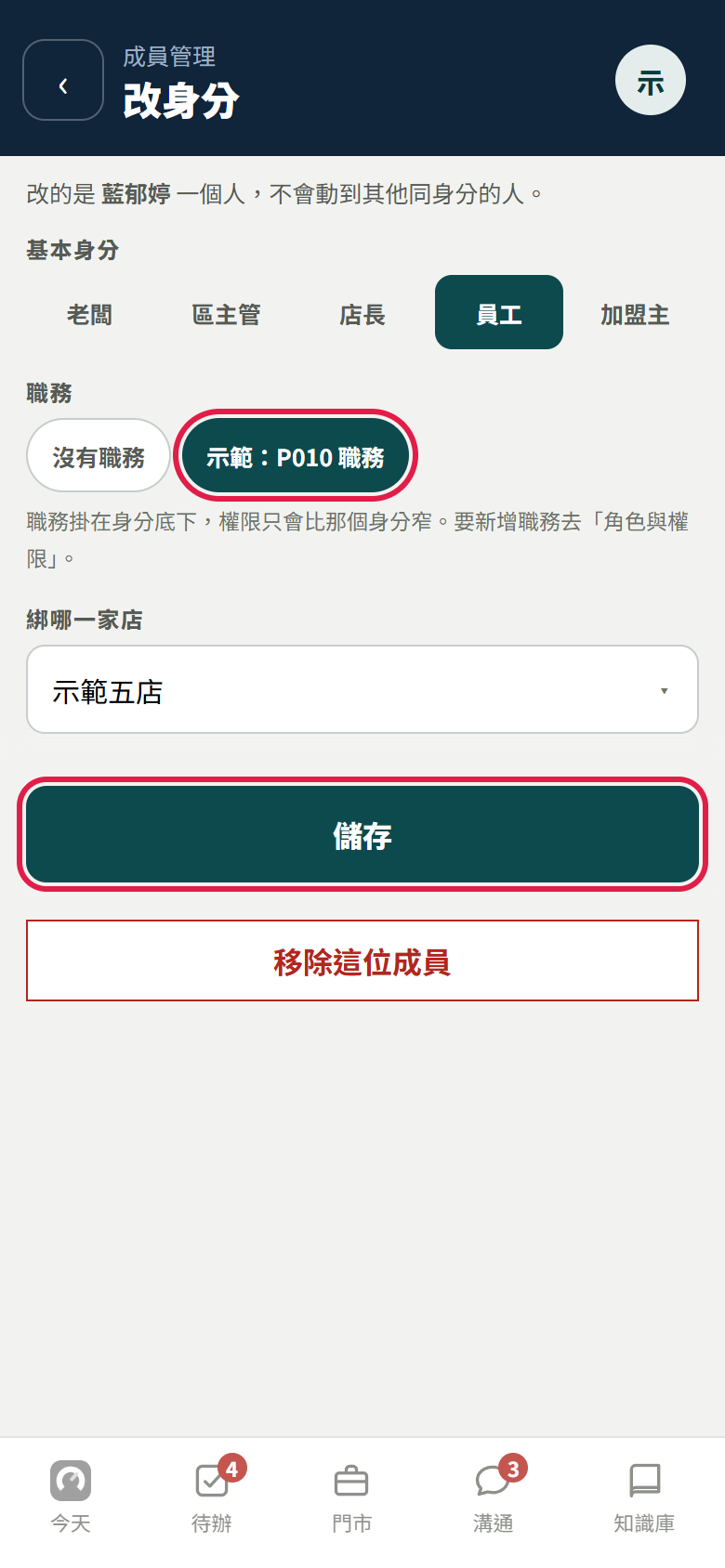
- 選【基本身分】和【職務】,要換店就點【綁哪一家店】
- 按【儲存】
如果遇到
點標題打開,只看跟你有關的那一條。
找不到【成員管理】
在右上角頭像的【帳號】頁,「公司設定」那一段第二列就是【成員管理】,底下寫「名單/角色與權限/組織與管區」。【全部功能】的「管理」那一組也有【成員管理】。
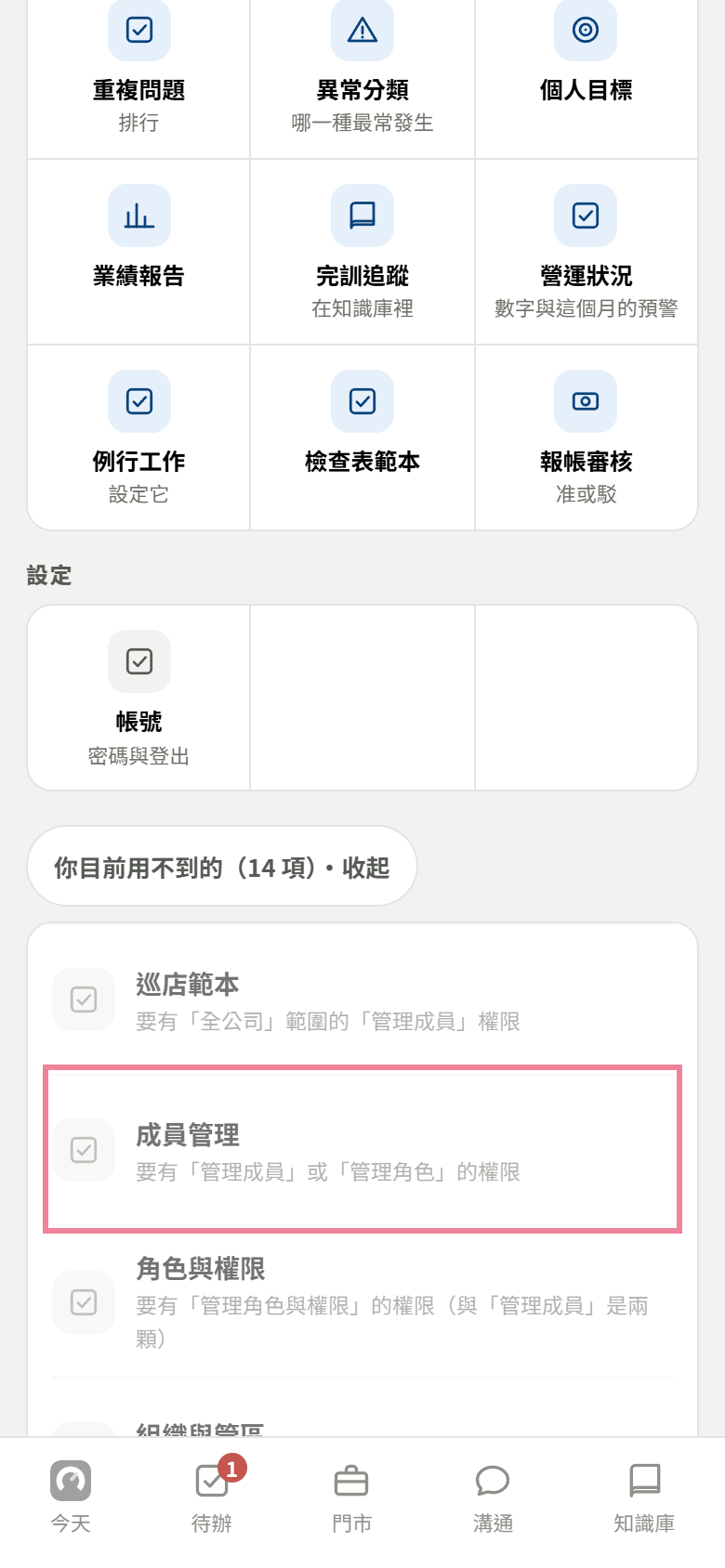
如果【全部功能】最下面「你目前用不到的」裡面有【成員管理】,寫「要有「管理成員」或「管理角色」的權限」,或打開成員管理時畫面寫「你沒有管理成員的權限」,代表權限不足。要在【成員管理】→【角色與權限】,替他用的角色或職務打開【管理成員】或【管理角色與權限】,再按頁尾的【儲存】(改這裡要有【管理角色與權限】)。
改身分那一頁怎麼選、存完怎麼確認
- 最上面寫「改的是 ○○ 一個人,不會動到其他同身分的人。」先確認是對的人。
- 【基本身分】選老闆、區主管、店長、員工或加盟主。
- 【職務】選一個,或選【沒有職務】。
- 店長、員工、加盟主要點【綁哪一家店】選門市;老闆與區主管看的是管區,這一格不會出現。
- 按【儲存】。
存好會回到名單。那個人名字旁邊的灰色標籤會換成新的身分或職務名稱。
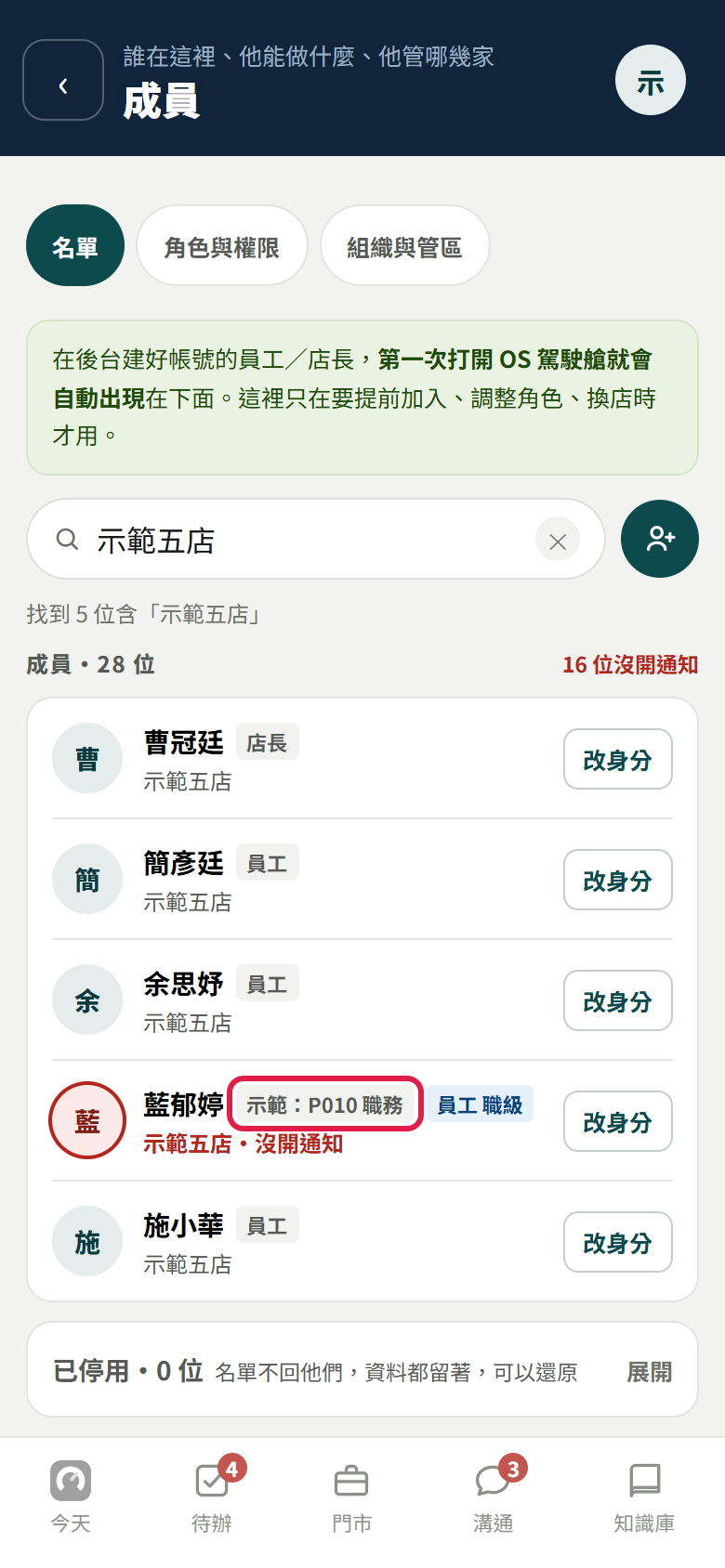
名字旁邊藍色寫「○○ 職級」的,是 OS 門市管理系統帳號上的職級。它只在這個人第一次進駕駛艙時決定預設身分,之後在這裡改的身分不會被它蓋掉。
換了基本身分,原本的職務不見了
職務掛在基本身分底下。換成別的基本身分,原本的職務會清掉,【職務】那一格只會列出新身分底下的職務,再選一次就好。
切成老闆時會多一張紅色提醒:「老闆看得到全公司的錢與所有門市。給錯人就全都看得到了。」只有老闆能把人設成老闆,也只有老闆能調整另一位老闆;公司只剩一位老闆時,不能把他降下來。
找不到要套的職務
先確認【基本身分】選對了。【職務】只列出建立時選同一種身分當底本的職務,例如用「員工」複製出來的職務,只有基本身分是員工的人看得到。
還沒建這個職務,看下面「要新增一種職務」那一條。
要新增一種職務(例如早班班長)
- 在成員管理點【角色與權限】分頁,捲到最下面按【+ 複製一個角色來改】。
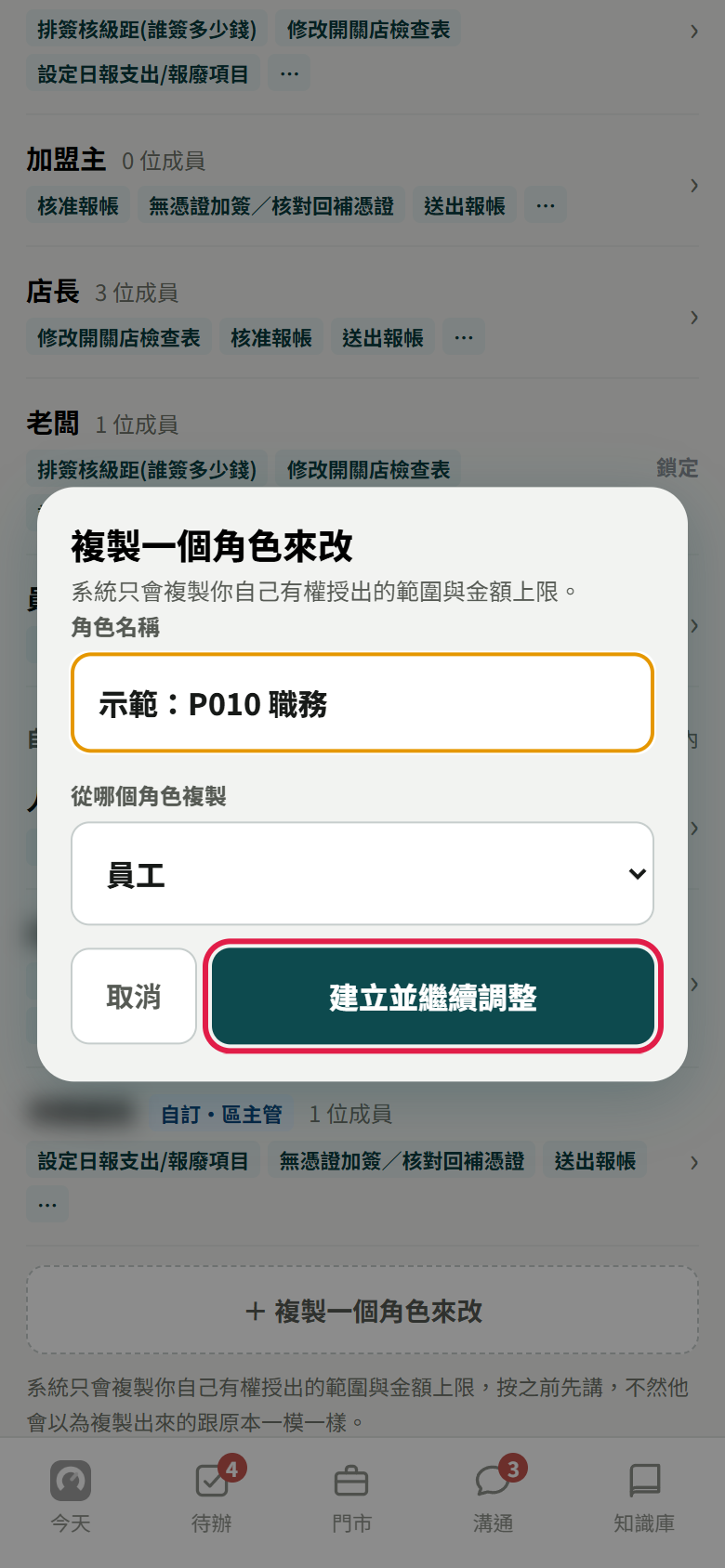
- 填【角色名稱】,在【從哪個角色複製】選員工、店長或區主管(總部職務用區主管)。
- 按【建立並繼續調整】。
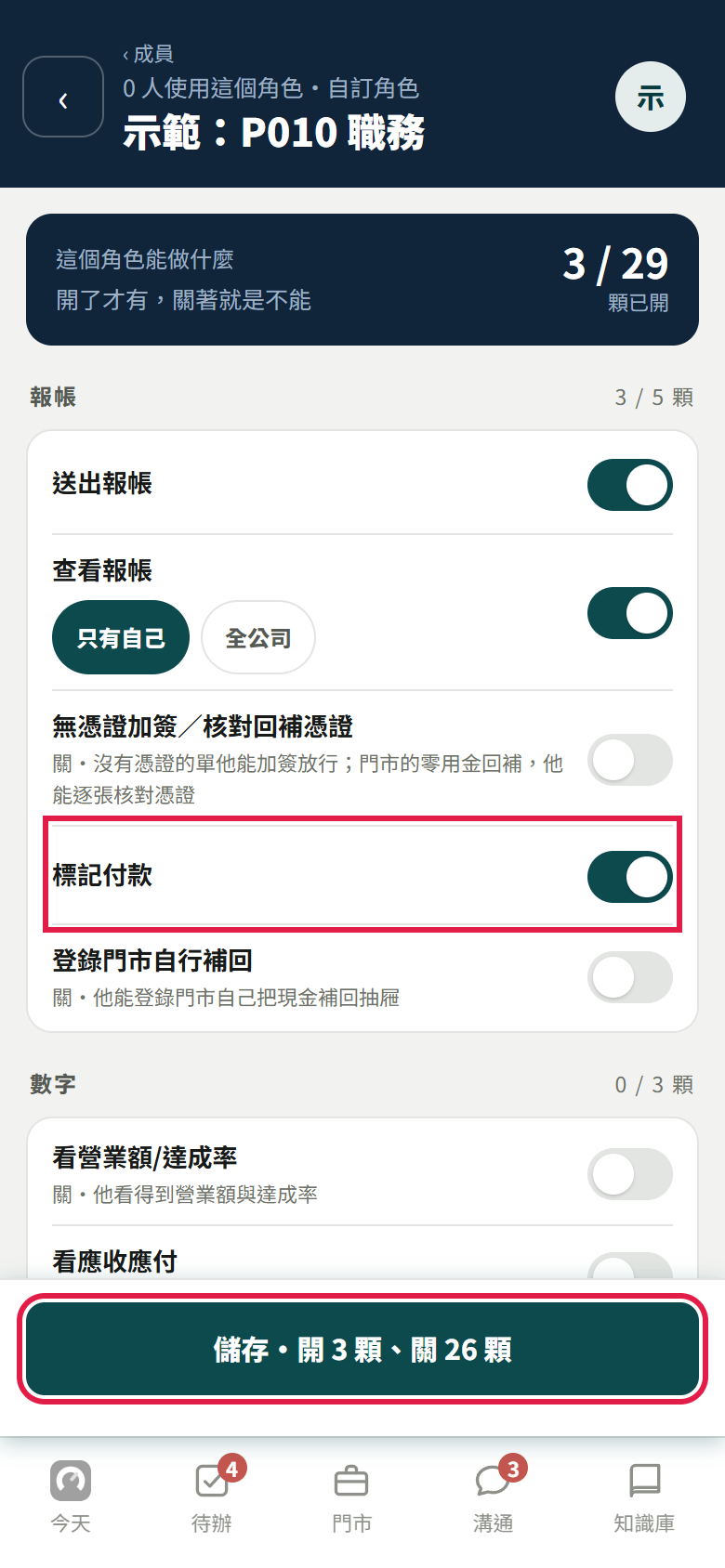
- 打開這個職務要的開關、關掉不要的,按頁尾的【儲存・開 幾 顆、關 幾 顆】。
- 回到【名單】,在那個人的【改身分】把【職務】選成新的職務,按【儲存】。
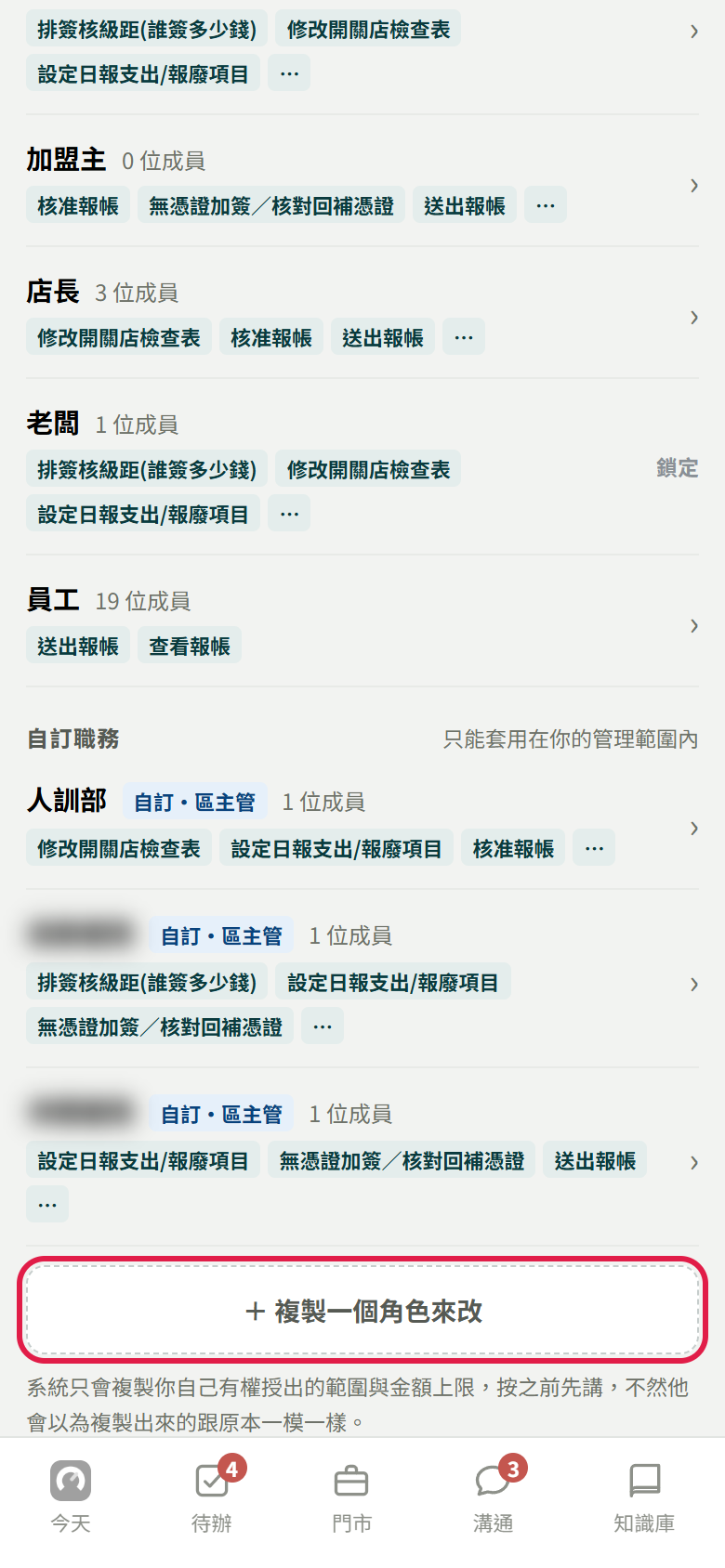
存好會回到角色清單,新的職務出現在「自訂職務」最下面,標著「自訂・員工」和打開了哪幾顆。
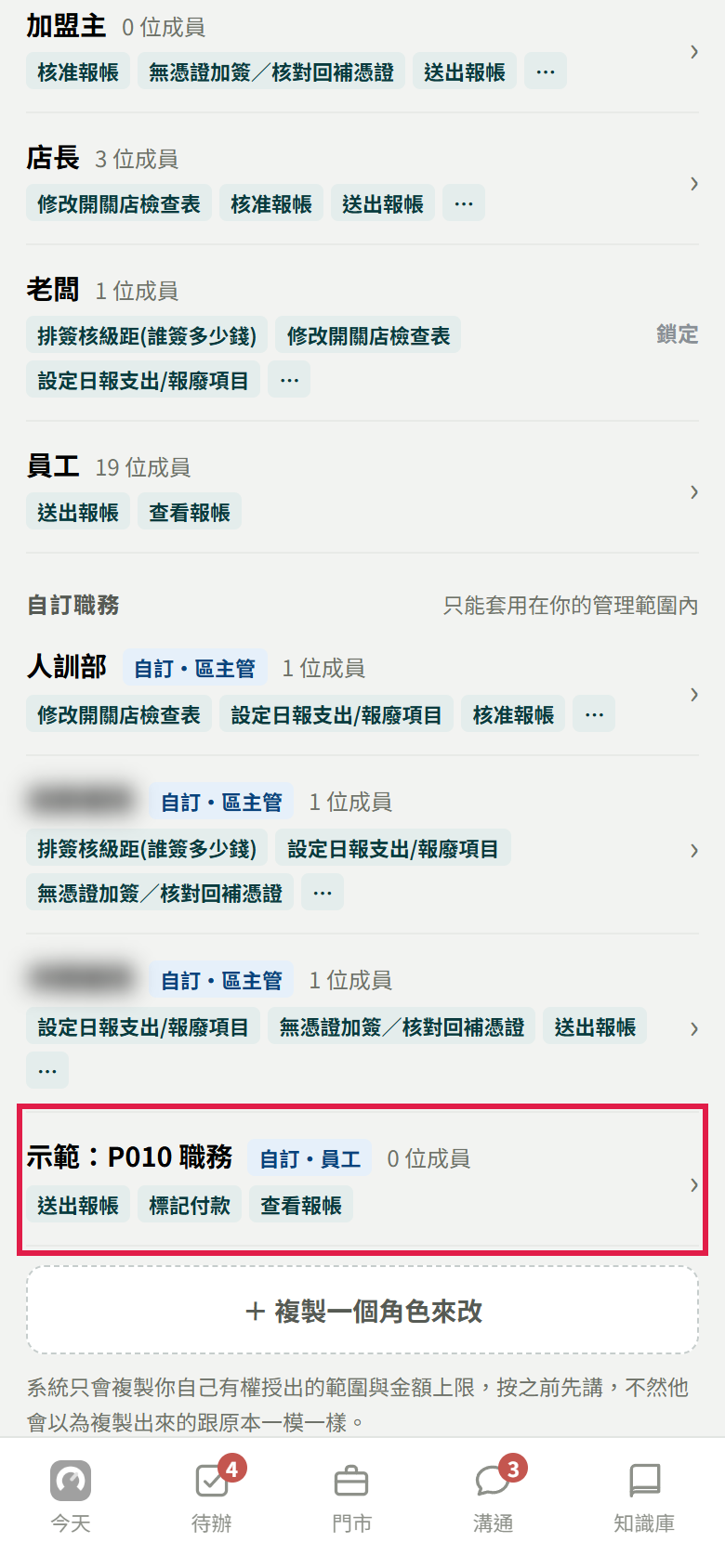
- 複製只會帶過來你自己有權授出的範圍與金額上限,所以複製出來的不一定跟原本一模一樣,存之前逐顆看一次。
- 自訂職務是一整包權限,不是在原本身分上「多加幾顆」。
- 有些開關打開後會多一排範圍按鈕(例如「只有自己」「全公司」,或「只有自己門市」「管區」「全公司」),選這個人看得到多寬。
- 【核准報帳】【簽核訓練表完成】也有「只有自己門市」「管區」「全公司」:總部的人(沒有綁門市的人)送的單只有「全公司」簽得了。加盟主的範圍是「所屬系統」,不會出現這排按鈕,存檔時照原本的範圍。
- 核准報帳、核准維修報價、核准零用金回補打開後有【單筆上限】,空著代表不設上限;超過上限的單會繼續往上送審。
- 一顆都沒開不能存,畫面會寫「至少要勾一格。什麼都不能做的角色沒有意義。」
要改一整個角色的權限(同一種身分的人一起變)
在【角色與權限】點那一列,打開或關掉開關,按頁尾的【儲存】。頁尾上面會寫「改了會影響現在使用這個角色的 幾 個人」。
- 上面五個基本身分(老闆、區主管、店長、員工、加盟主)不能增減。區主管、店長、員工、加盟主的開關只有老闆改得動;「老闆」那一列寫「鎖定」,不能改。
- 只想調整某一個人,不要改整個角色:先複製一個職務來改,再用【改身分】把這個職務指定給他。
- 只想改一個人的身分或門市,用【名單】的【改身分】,不用來這裡。
這些開關會連到哪裡
開關是灰的,寫「你自己沒有,授不出去」
你自己的角色沒有這一顆,所以不能把它給別人,也不能給比自己更大的範圍或金額。要由自己有這一顆權限的人來設定。
按儲存後出現「設定尚未儲存」
- 寫「「核准超標叫貨」屬於「門市庫存上限」制度,這家公司還沒啟用」:把【核准超標叫貨】關掉再存。真的要用這個制度,請聯繫技術人員開啟。
- 寫「「看應收應付」是營運數字裡的一塊,要一起勾「看營業額/達成率」才看得到」:兩顆都打開,或把【看應收應付】關掉再存。
- 寫「「○○」的單筆上限請填正確的正數,或清空代表不設上限。」:那一格只能填大於 0 的數字,或整格清空。
職務要改名或刪掉
在【角色與權限】點那個職務,捲到最下面「這個職務本身」:
- 改名:在【名稱】改好,按【改成這個名字】。已經有同名的職務會被擋下來,寫「已經有一個叫「○○」的職務了,換一個名字。」
- 刪掉:沒有人套用時才會出現【刪掉這個職務】,下面寫「目前沒有人套用,刪掉不會影響任何人。刪掉之後不能復原。」還有人在用時,畫面寫「還有 幾 個人套用這個職務,所以不能刪。」先到【名單】把他們改成別的職務。
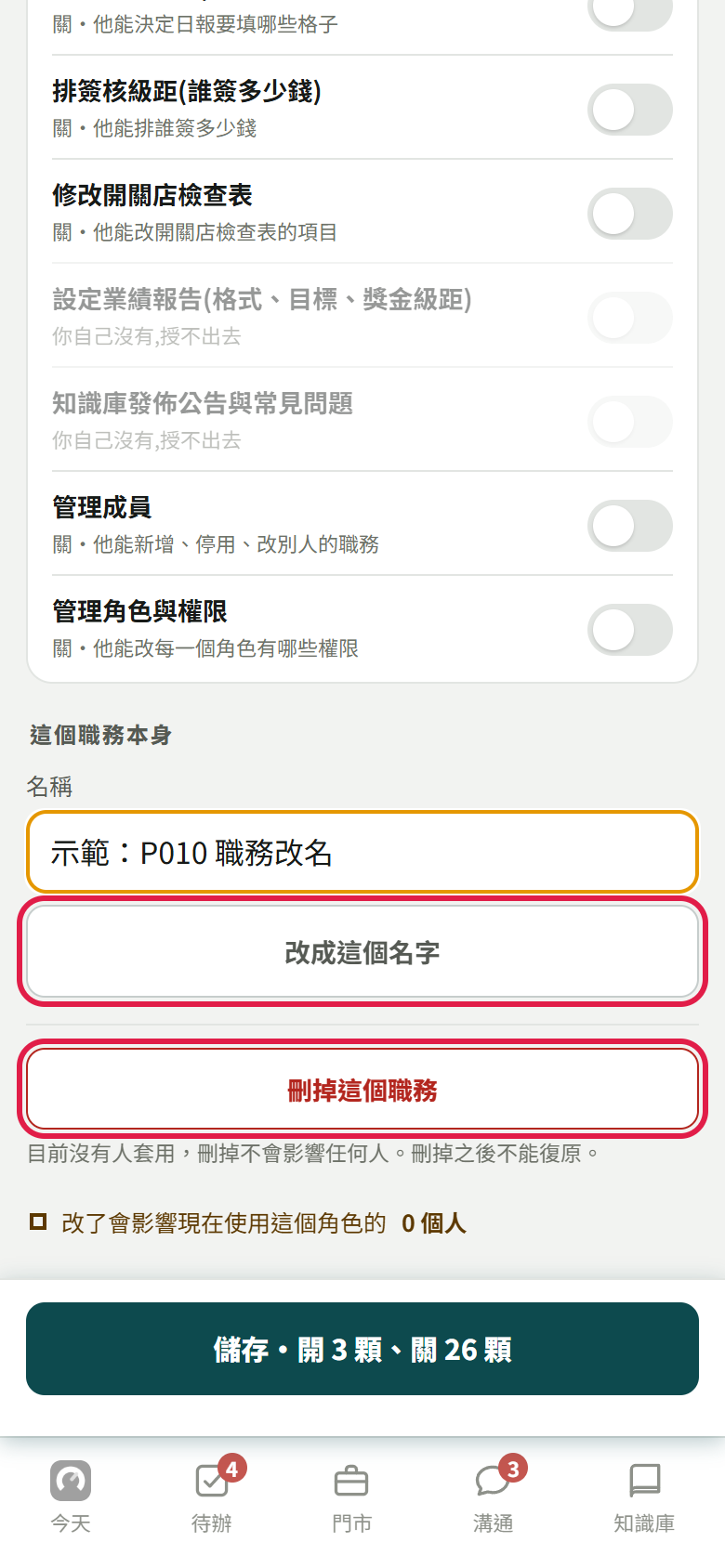
基本身分(老闆、區主管、店長、員工、加盟主)不能改名也不能刪。
要指定區主管管哪幾家店(組織與管區)
只有老闆看得到【組織與管區】分頁。
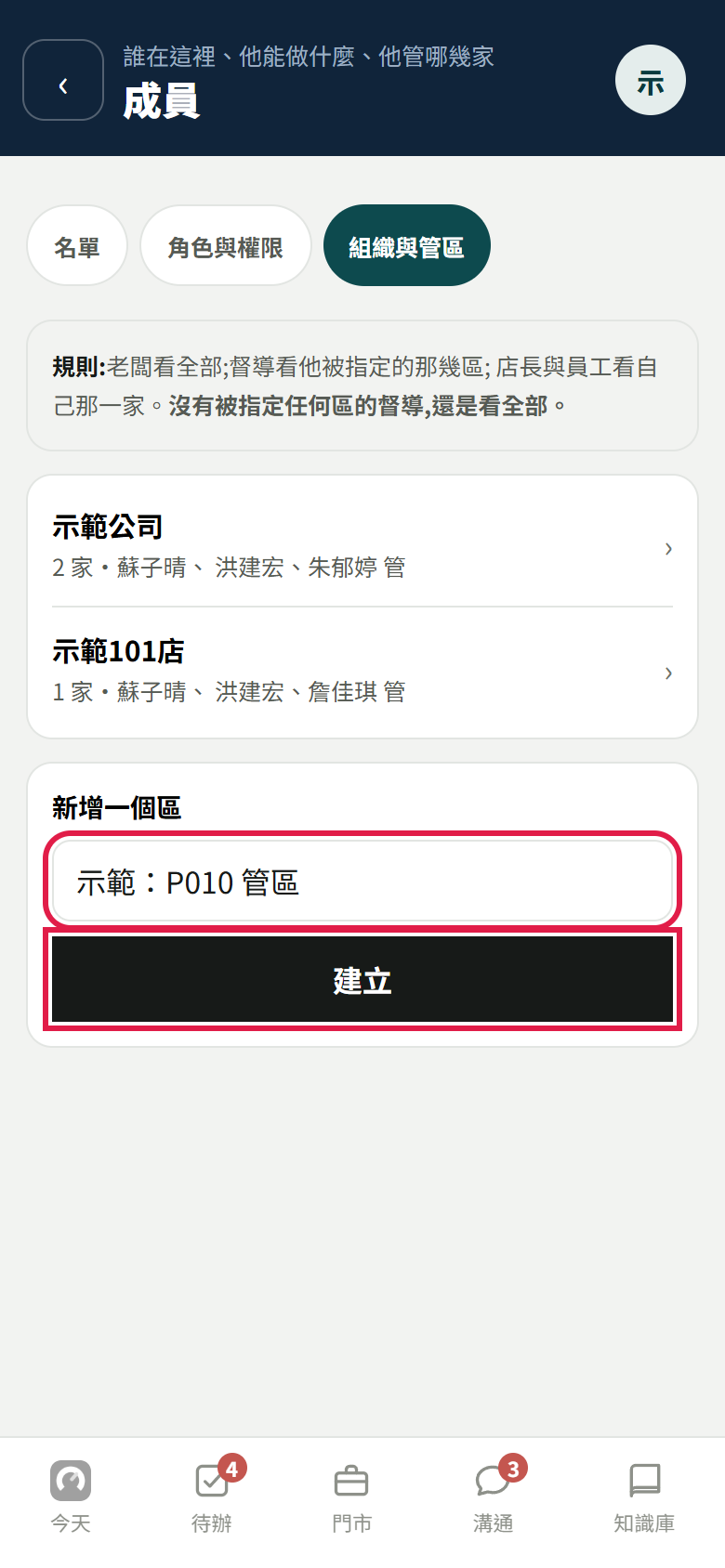
- 點【組織與管區】,在【新增一個區】填名稱,按【建立】。
- 點剛建好的那一區。
- 在「這一區有哪些店」點要放進來的門市。
- 在「誰管這一區」點要管這一區的區主管。
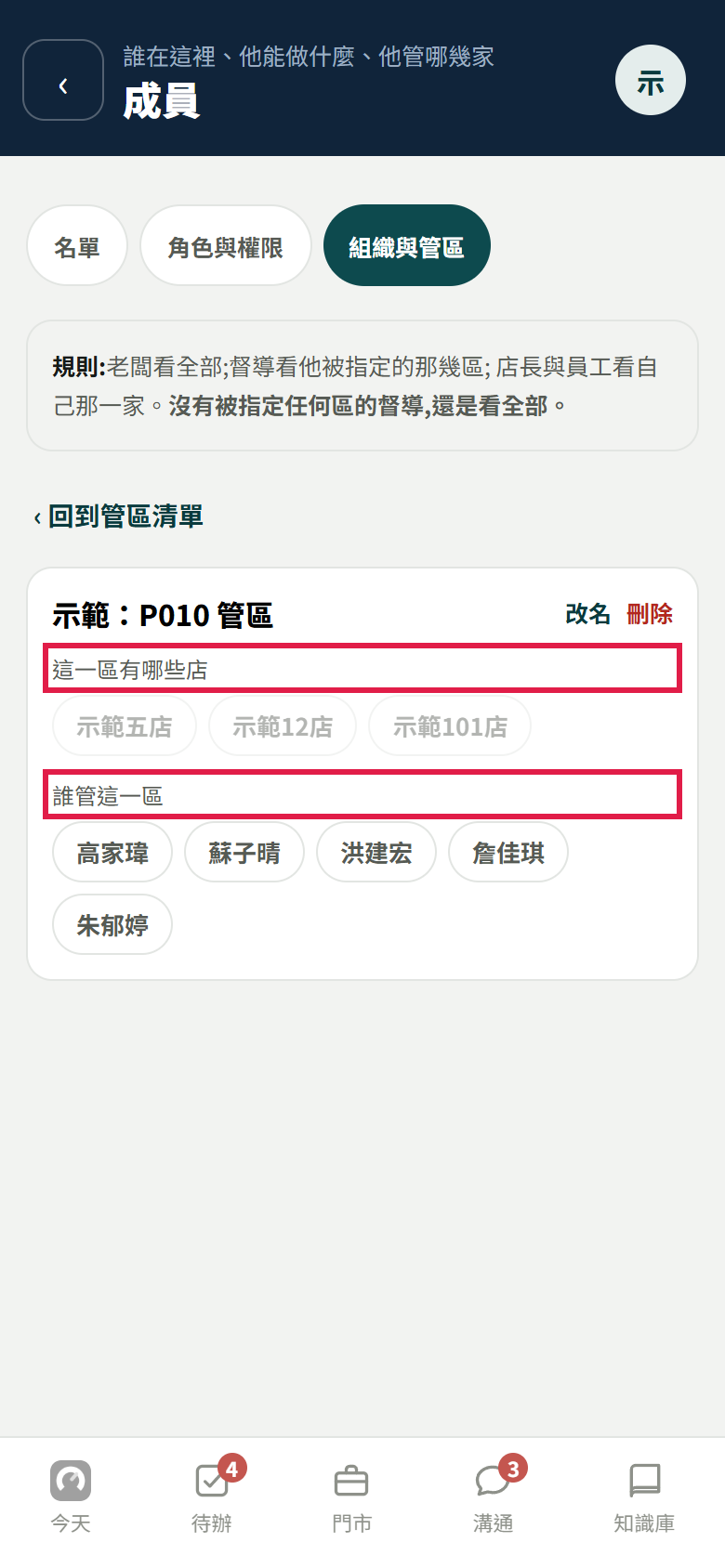
- 點門市或區主管就存了,不用另外按儲存。再點一次就拿掉。
- 一家店只能在一個區。顏色比較淡的門市代表目前分在別區,點了會移到這一區。
- 沒有被指定任何區的區主管(畫面上叫督導),還是看全部直營門市;被指定到一個還沒放店的區,就看不到任何門市。
- 有了管區之後,還沒分區的店只有老闆看得到。
- 「誰管這一區」只列基本身分是區主管的人;一個都沒有時畫面寫「還沒有督導。到「成員管理」把某個人設成區主管。」
- 改區的名字按【改名】,改好按【存】。按【刪除】會先問「店和人都不會被刪,只是不再分在這一區。」
- 營業額看不看得到,另外由【看營業額/達成率】那一顆決定,管區管不到。
看不到【角色與權限】或【組織與管區】分頁
- 【角色與權限】要有【管理角色與權限】這一顆。沒有的人打開會看到「你沒有管理角色與權限的權限」,代表權限不足,要在【角色與權限】替他的角色打開【管理角色與權限】。
- 【組織與管區】只開給基本身分是老闆的人,其他人打開會看到「你看不到組織與管區」。
要提前把一個人加進來
其實不用特別加:在後台建好帳號的員工、店長,第一次打開駕駛艙就會自動出現在名單上。只有要提前加入、先指定身分時才用這裡。
- 按搜尋列右邊的圓形加人鈕。
- 填稱呼和他的登入帳號(電子郵件信箱或代碼)。
- 選身分和綁哪一家店;那個身分底下有職務時,會多一格可以選。
- 按【加入 OS 駕駛艙】。
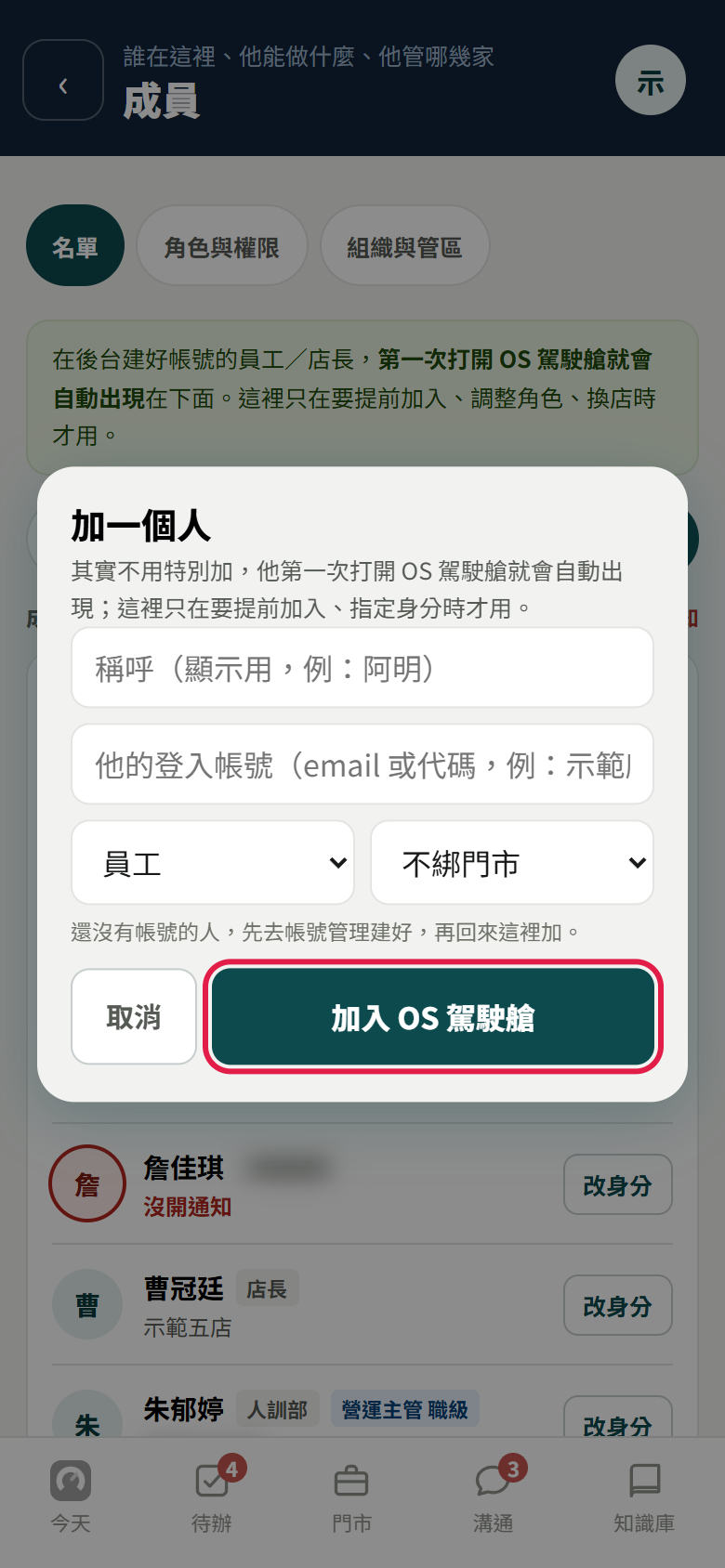
- 駕駛艙不會建立登入帳號。還沒有帳號的人,先到 OS 帳號管理建好,再回來加。帳號不存在時畫面寫「找不到帳號「○○」。請先在帳號管理建好這個人的帳號,再回來加」。
- 名單上的名字一律用他帳號上的名字,稱呼填什麼都不會改掉它。
- 老闆在 OS 還有人沒進駕駛艙時,名單下面會多一張【從 OS 門市管理系統匯入】,按了會把那些人一次帶進來,不會動到已經在名單上的人。
加盟主:管理自己店裡的人
加盟主打開名單,上面寫「你是自己店的老闆,店裡的人由你管理。」名單標題是「我店裡的人」,加人的按鈕寫【加入我店裡】,身分只能選店長或員工。總部的人不能改加盟店的成員。
名單上有人寫「沒開通知」
頭像外面一圈紅框、門市後面寫「沒開通知」,代表他的手機沒有開駕駛艙通知,交辦給他手機不會響。名單上方紅字「幾 位沒開通知」點一下,可以只看這些人;再點【看全部】回來。
要讓一個人不能再登入(移除成員)
- 在名單點那個人的【改身分】。
- 按最下面紅字的【移除這位成員】。
- 確認視窗寫「他會登不進來、手機不再收到通知、也會退出聊天室。」確定就按【確定】。
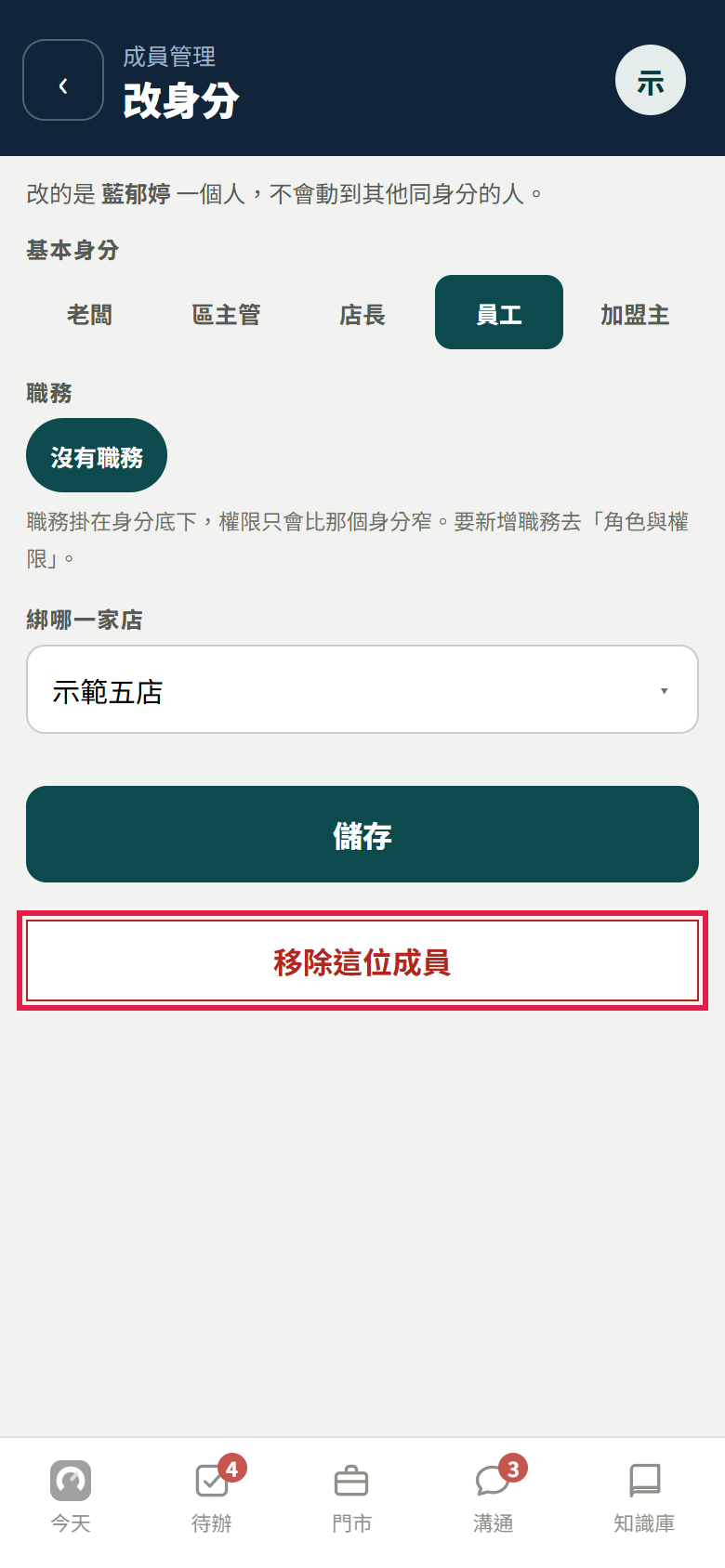
- 移除後他登不進駕駛艙,名單上不再列他,找人一起做、@ 也不會列到他。他送過的單、勾過的檢查表、留言都留著。
- 他的手機通知、聊天室、職務、個人權限、管區指派會一起解除。
- 不能移除自己,也不能移除公司最後一位老闆。
移除駕駛艙成員不等於處理完離職
OS 與 YuTeam 的帳號、在職資料仍要分別確認。三套都有使用時,請從 YuTeam 五步驟離職流程處理;沒有外部停用選項或結果失敗時,再到 OS【帳號管理】→【對照人事系統】收尾。不要只從駕駛艙移除,就以為三套系統都已停用。
移除錯了,要把人放回來
- 名單最下面點【已停用・幾 位】那一列的【展開】。
- 找到那個人,按【放回來】。
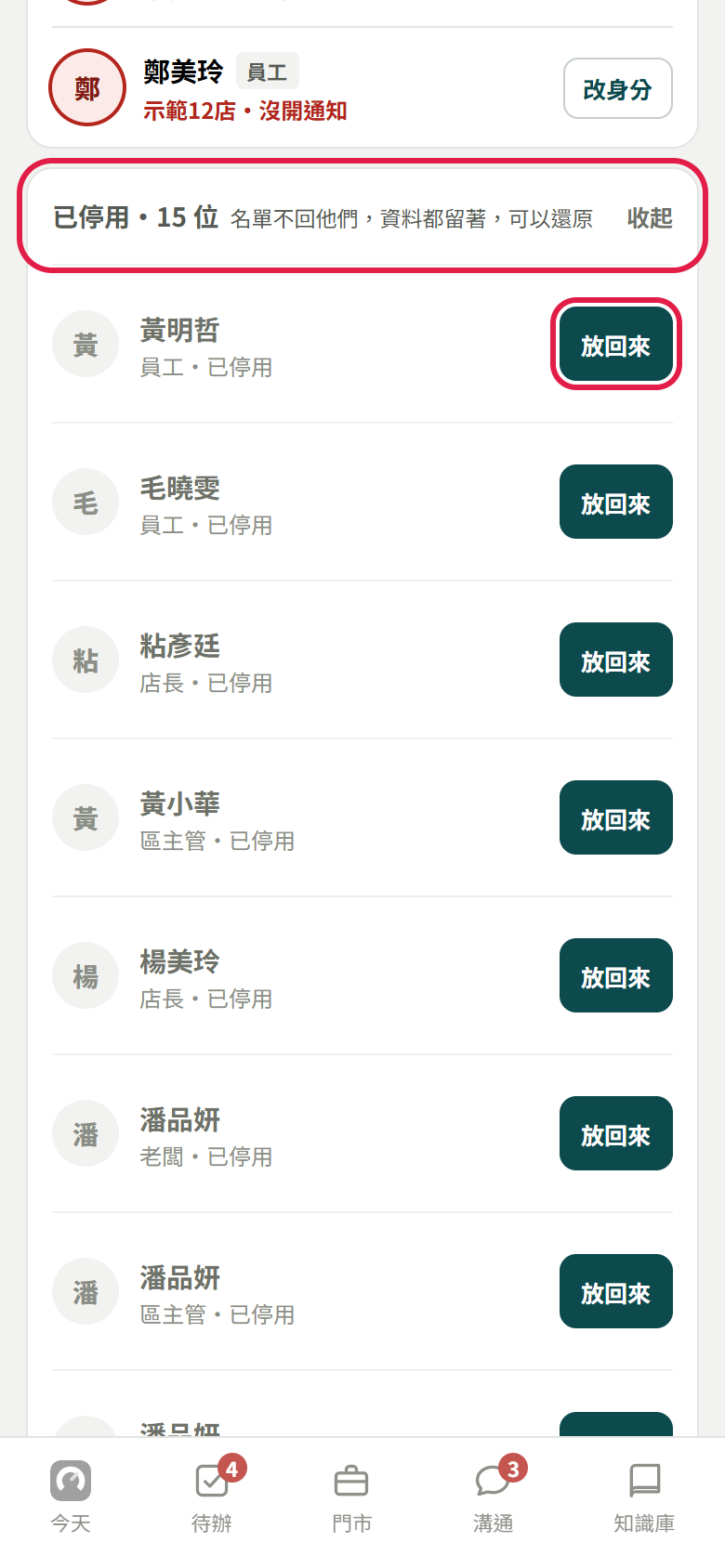
- 放回來後,他原本的基本身分和門市還在。
- 已經解除的聊天室、職務、個人權限、管區指派和手機通知不會自動回來,要逐項重新確認。
這一步目前有問題,修好後會更新
還沒按【展開】之前,那一列一律寫「已停用・0 位」,展開後才顯示真正的人數。看到 0 位先按【展開】確認。另外,移除時的確認視窗寫「之後可以在「已移除的成員」把他放回來」,名單上那一段實際叫「已停用」。
已經改過 OS 角色,駕駛艙卻沒變
已經在駕駛艙裡的人,不會跟著 OS 的一般角色或職級一直同步,請在駕駛艙的【改身分】調整。
只有一件會跟著:店長或員工在 OS 帳號管理把【所屬門市】改成某一家店,存好後駕駛艙的門市也會換到那一家。改成主管、研發、採購這類不屬於門市的角色時,駕駛艙的門市不會跟著清掉,要在這裡調整。
但 OS 帳號管理編輯既有帳號時,有一格【OS 駕駛艙身分】。改這一格會直接改他在駕駛艙的身分,並依 OS 帳號帶入門市,不是「只改 OS」。操作前先看兩套系統的帳號關係。
有權限,但名單讀不到,或按【改身分】沒反應
畫面寫「讀不到成員的通知與調整狀態」時,名單先留著,但暫時不能改身分;整頁讀不到時也一樣。按【再試一次】。
這一步目前有問題,修好後會更新
只開了【管理成員】、沒有【管理角色與權限】的人,名單目前可能整頁讀不到。
不可以:為了解決讀取失敗,把自己升成老闆
不要為了讓畫面讀得到,就把自己改成老闆或多開不需要的權限。照上面「有權限,但名單讀不到」那一條處理。
找不到訪巡表單(巡店要檢查什麼)
訪巡表單不在成員管理裡。從【全部功能】的「管理」那一組點【訪巡表單】,再照巡店與督核教學設定。
如果【訪巡表單】收在【全部功能】最下面「你目前用不到的」,寫「要有「全公司」範圍的「管理成員」權限」,代表權限不足,要在【角色與權限】替他的角色打開【管理成員】。